-
Каталог товарівНоутбуки, планшети та комп'ютерна технікаТехніка для кухніТелевізори та мультимедіаТехніка для домуДім, відпочинок та зоотовариДитячі товариІгрові консолі та геймінгПобутова хіміяЗасоби для чищення техніки
-
 Засоби для чищення кавоварок
-
Засоби для чищення холодильників
-
Засоби для чищення пилососів
-
Засоби для чищення пральних машин
-
Засоби для чищення чайників
-
Засоби для чищення плит і духовок
-
Засоби для чищення НВЧ
-
Засоби для чищення прасок
-
Універсальні засоби для чищення техніки
-
Засоби для чищення посудомийних машин
Все для прибирання-
Засоби для миття підлоги
-
Засоби для чищення ванної
-
Засоби для миття вікон
-
Універсальні засоби для прибирання
-
Серветки побутові
-
Щітки для прибирання
-
Скребки та леза для склокераміки
-
Швабри та насадки
-
Відра для прибирання
-
Засоби для чищення унітазу
-
Засоби для прочищення труб
-
Засоби для догляду за меблями
-
Освіжувачі
 Краса і здоров'яІнструменти і автотовариЕлектроінструменти
-
Болгарки та штроборізи
-
Перфоратори
-
Відбійні молотки
-
Шурупокрути
-
Гайковерти
-
Дрилі електричні
-
Шліфувальні машини
-
Електропили дискові та торцеві
-
Електролобзики
-
Шабельні пили
-
Фрезери
-
Електрорубанки
-
Будівельні міксери
-
Багатофункціональні інструменти
-
Розпилювачі фарби
-
Акумулятори та зарядні пристрої
-
Клейові пістолети
-
Верстати для заточування
-
Вимірювальні прилади
-
Фени технічні
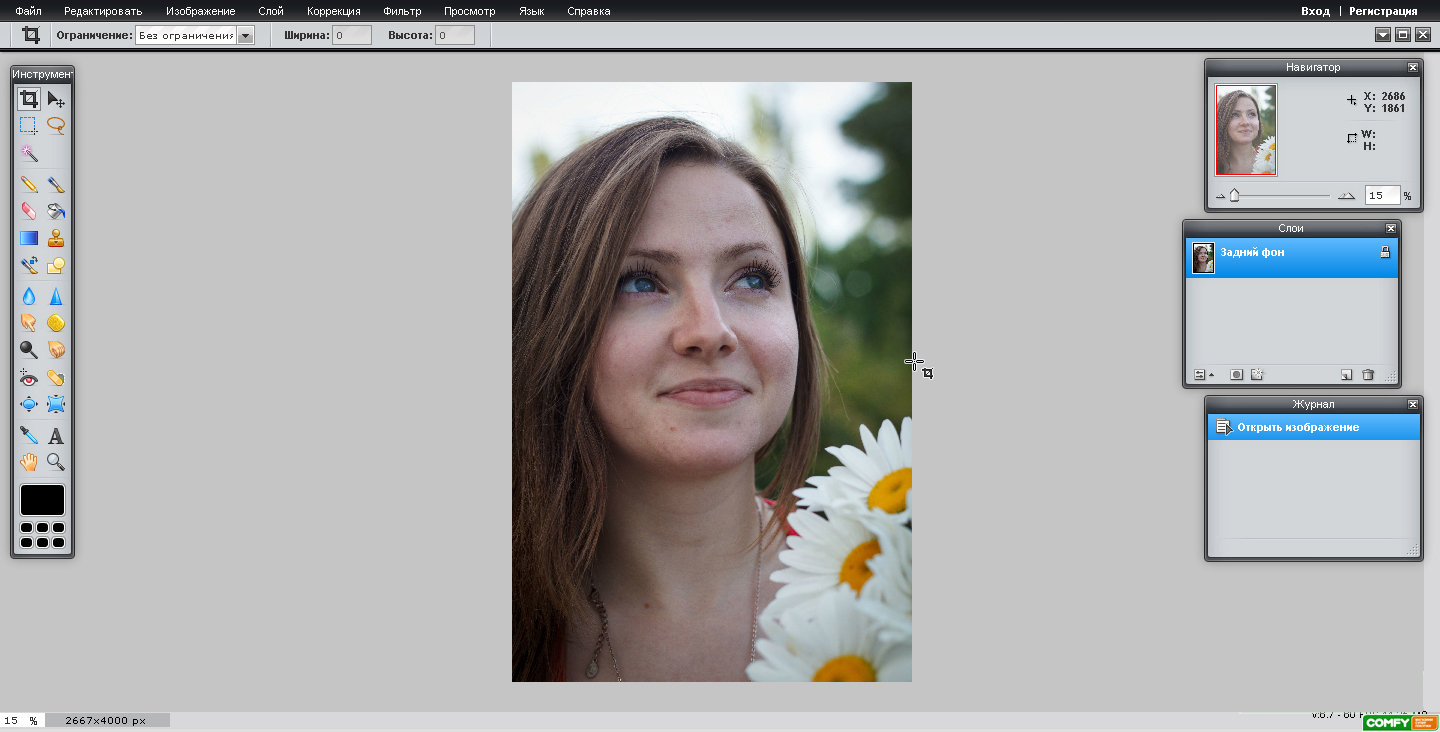
-
Паяльники
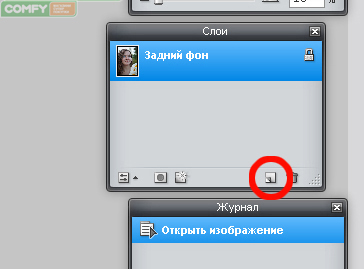
-
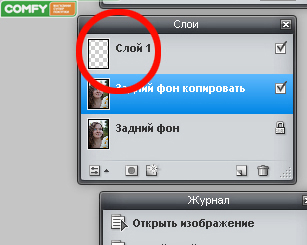
Пили стрічкові
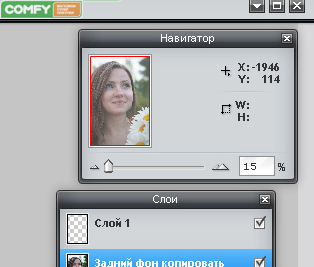
Автотовари-
Відеореєстратори
-
Автомобільні тримачі
-
FM-модулятори
-
Автомобільні зарядні пристрої
-
Автокомпресори
-
Пускозарядні пристрої
-
GPS-навігатори
-
Автоакустика
-
Автокрісла
-
Автомобільні пилососи
-
Мінімийки
-
Автомобільні інвертори
-
Автохолодильники
-
Сумки-органайзери в авто
-
Накидки на сидіння автомобіля
-
Автомобільні килимки
-
Подушки в авто
-
Аксесуари для авто
-
Автохімія та автокосметика

-
- Акції
- Порівняння
 Apple Watch Ultra 3
 Apple Watch Series 11
 Apple Watch SE 3
 Дивитися всі
 Galaxy Watch Ultra
 Galaxy Watch 8 Classic
 Galaxy Watch 8
 Galaxy Watch 7
 Дивитися всі
 Redmi Watch 6
 Redmi Watch 5 Lite
 Redmi Watch 5 Active
 Дивитися всі
 Електросамокати
 Електровелосипеди
 Електроскутери
 Аксесуари для смарт-годинників
 Аксесуари для фітнес-браслетів
 Аксесуари для екшн-камер
 Аксесуари для дронів
 Витратні матеріали для 3D-пристроїв

 Ноутбуки Apple
 Ноутбуки Acer
 Ноутбуки ASUS
 Ноутбуки Lenovo
 Ноутбуки HP
 Ноутбуки всі
 Планшети Apple iPad
 Планшети Lenovo
 Планшети Samsung
 Планшети Xiaomi
 Планшети всі
 Принтери та БФП
 Сканери
 Ламінатори
 Картриджі, чорнила, тонери
 Офісний папір та фотопапір
 Ігрові ноутбуки
 Ігрові системні блоки
 Монітори для ігор
 Геймерські гарнітури
 Ігрові миші
 Килимки для миші
 Ігрові клавіатури
 Крісла для геймерів та аксесуари
 Геймпади, джойстики, ігрові керма
 Флеш USB
 Жорсткі диски та аксесуари
 SSD диски
 Кардрідери та хаби
 Маршрутизатори інтернет
 3G/4G модеми
 Адаптери Wi-Fi
 IP-камери
 Точки доступу
 Комутатор локальної мережі
 Дивитися всі
 Відеокарти
 Процесори
 Материнські плати
 Пам'ять DDR
 Дивитися всі
 Миші комп'ютерні
 Клавіатури
 Килимки для миші
 Чохли для планшетів
 Захисні плівки та скло для планшетів
 Сумки для ноутбуків
 Мікрофони
 Підставки під ноутбуки
 Підставки та тримачі для планшетів
 Кабелі та перехідники
 Комп'ютерна акустика
 Дивитися всі
 Холодильники
 Посудомийні машини
 Плити
Плити
 Морозильні камери
 Морозильні скрині
 Духові шафи
 Варильні поверхні
 Витяжки
 Мікрохвильові печі
 Дивитися всі
 Грилі-барбекю
 Блендери
 Мультиварки
 Мультипечі та аерогрилі
 Кухонні машини та комбайни
 М'ясорубки
 Чайники електричні
 Бутербродниці
 Міксери
 Дивитися всі
 Духові шафи
 Варильні поверхні
 Комплекти вбудованої техніки
 Витяжки
 Посудомийні машини
 Холодильники
 Мікрохвильові печі
 Пральні машини
 Морозильні камери
 Дивитися всі
 Кавомашини
 Кавоварки еспресо
 Кавоварки крапельні
 Кавоварки капсульні
 Кавоварки гейзерні
 Кавомолки
 Чистячі засоби для кавомашин
 Кава
Кава
 Дивитися всі
 Хлібниці
 Сушарки для овочей і фруктів
 Аксесуари для сушарок овочів та фруктів
 Вакууматори
 Пакети для вакууматорів
 Термосумки
 Термоси
 Ємності для зберігання
 Фільтри-глечики
 Картриджі для фільтрів-глечиків
 Системи зворотного осмосу
 Картриджі для систем зворотного осмосу
 Проточні фільтри
 Картриджі для проточних фільтрів
 Аксесуари для кухонної техніки
 Мережеві фільтри та подовжувачі
 Автомати захисту від перепадів напруги
 Засоби для чищення техніки
 Дивитися всі
 TWS
TWS
 Накладні
 Ігрові гарнітури
 Бездротові
 Дротові
 Вакуумні
 Вкладиші
 Дитячі
 Офісні гарнітури
 Bluetooth-гарнітури
 Apple
Apple
 JBL
JBL
 Samsung
 OPPO
OPPO
 Marshall
 Sony
Sony
 Xiaomi
 Huawei
 Дивитися всі
 AirPods | Pro | Max
 Galaxy Buds
 OPPO Enco
 Redmi Buds
 Huawei FreeBuds
 HyperX
 Razer
Razer
 Logitech
 Hator
Hator
 A4tech
 Дивитися всі
 Портативні колонки
 Комп'ютерна акустика
 Мікрофони
 Саундбари
 Сабвуфери
 Музичні центри
 Радіоприймачі
 Програвачі вінілу
 JBL
JBL
 Marshall
 Harman/Kardon
 Samsung
 Xiaomi
 Дивитися всі
 Чохли для навушників
 Кабелі та перехідники для аудіо-відеотехніки
 Apple iPhone 17 Pro Max
 Apple iPhone 17 Pro
 Apple iPhone Air
 Apple iPhone 17
 Apple iPhone 17e
 Apple iPhone 16
 Apple iPhone 16е
 Apple iPhone 15
 Дивитися всі
 Samsung Galaxy S26 Ultra
 Samsung Galaxy S26+
 Samsung Galaxy S26
 Samsung Galaxy S25
 Samsung Galaxy S25FE
 Samsung Galaxy А57
 Samsung Galaxy A37
 Samsung Galaxy A26
 Samsung Galaxy A17
 Samsung Galaxy A07
 Дивитися всі
 Xiaomi 17 Ultra
 Xiaomi 17
 Xiaomi 17T Pro
 Xiaomi 17T
 Xiaomi Redmi Note 15 Pro+ 5G
 Xiaomi Redmi Note 15 Pro
 Xiaomi Redmi Note 15
 Xiaomi Redmi 15
 Xiaomi Redmi 15C
 Xiaomi Redmi A5
 Дивитися всі
 Чохли для смартфонів
 Захисні плівки та скло
 Навушники
 Зарядні пристрої для смартфонів
 Кабелі та перехідники
 Тримачі
 Мобільні батареї
 Дивитися всі

 Телевізори Samsung
 Телевізори LG
 Телевізори Xiaomi
 Телевізори Sony
 Телевізори JVC
 Телевізори Kivi
 Телевізори Hisense
 Телевізори TCL
 Телевізори Liberton
 Телевізори Philips
 32''
32''
 43"
43"
 50''
50''
 55''
55''
 65''
65''
 75''
75''
 Саундбари та сабвуфери
 Ігрові консолі
 Музичні центри
 Медіаплеєри
 MP3-плеєри
 Портативні колонки
 Навушники
 Диктофони
 Мікрофони
 Проектори
 Проекційні екрани
 Інтерактивні панелі
 Кріплення для проекторів
 Аксесуари для проекторів
 Кріплення для телевізорів
 Маршрутизатори інтернет
 Антени та тюнери
 Кабелі та перехідники
 Засоби для чищення екранів
 Універсальні пульти ДУ
 Мережеві фільтри та подовжувачі
 Змінні рамки для ТВ
 Акумулятори і батарейки
 Тумби для телевізорів
 Пральні машини
 Прально-сушильні машини
 Сушильні машини
 Водонагрівачі
 Пилососи
 Ручні пилососи
 Роботи-пилососи
 Праски
 Пароочисники
 Мінімийки
 Кондиціонери
 Мобільні кондиціонери
 Вентилятори
 Очищувачі повітря
 Зволожувачі повітря
 Осушувачі повітря
 Обігрівачі
 Метеостанції
 Дивитися всі
 Зубні щітки електричні та насадки
 Іригатори та насадки
 Фени
Фени
 Фен-щітки
 Тримери
 Електробритви
 Епілятори
 Фотоепілятори
 Ajax
Ajax
 Розумні лампи
 Розумні розетки
 Зарядні станції
 Сонячні панелі
 Датчики безпеки
 Розумні сирени та сигналізації
 Датчики температури, вологості
 Станції управління приладами
 Бездротові вимикачі
 Вбудовані вимикачі та комплектуючі
 Дивитися всі
 Тримери для тканини
 Сушарки для речей
 Прасувальні дошки
 Чохли для прасувальних дошок
 Аксесуари для прасування та прання
 Валики та щітки для одягу
 Кошики для зберігання
 Вішалки та чохли для одягу
 Засоби по догляду за взуттям та аксесуари
 Аксесуари та комлектуючі для пилисосів
 Аксесуари для пральних та сушильних машин
 Аксесуари для пароочищувачів
 Аксесуари для зволожувачів та очищувачів повітря
 Аксесуари для конвекторів
 Аксесуари для мінімийки
 Дивитися всі

 Термосумки
 Акумулятори холоду
 Валізи
 Винищувачі комах
 Ліхтарі
 Сумки та рюкзаки
 Автохолодильники
 Палатки
 Спальні мішки
 Дивитися всі
 Крісла для геймерів та аксесуари
 Офісні крісла
 Столи комп'ютерні
 Стільці і табурети
 Складані меблі
 Тримери для тканин
 Сушарки для речей
 Прасувальні дошки
 Чохли для прасувальних дошок
 Аксесуари для прасування та прання
 Валики та щітки для одягу
 Кошики для зберігання
 Дивитися всі
 Рушники
 Постільна білизна
 Подушки
 Пледи
Пледи
 Ковдри
 Кухонний текстиль
 Дивитися всі
 Фільтри-глечики
 Картриджі для фільтрів-глечиків
 Системи зворотного осмосу
 Дивитися всі
 Мийки кухонні
 Змішувачі для кухні
 Змішувачі для ванни
 Раковини та умивальники
 Рушникосушарки
 Настільні лампи
 Нічники
 Світильники
 Лампочки
 Ліхтарі
 Свічки та свічники
 Ароматема
 Годинники
 Вази
Вази
 Дивитися всі
 Ялинки
 Новорічні гірлянди
 Ялинкові прикраси
 Свічки та підсвічники
 Новорічні вінки та композиції
 Новорічний декор
 Карнавальні маски та обручі
 Новорічні пледи
 Новорічний кухонний текстиль
 Новорічні набори
 LEGO
LEGO
 Ляльки і пупси
 L.O.L. Surprise
 Hot Wheels
 Настільні ігри та головоломки
 Пазли
Пазли
 Роботи і трансформери
 FUNKO POP
 Дивитися всі
 Розвиваючі іграшки
 Розвиваючі килимки
 Іграшки на коляску і ліжечко
 Мобілі
 Каталки, штовхачі та стрибунці
 Дивитися всі
 Картини за номерами дитячі
 Play Doh
 Ліпка
Ліпка
 3D-творчість
 Все для малювання
 Творчість і рукоділля
 Дивитися всі
 Коляски дитячі
 Аксесуари та комплектуючі для дитячих колясок
 Автокрісла та аксесуари для поїздок
 Ерго-рюкзаки і слінги
 Рюкзаки і валізи
 Віжки
Віжки
 Радіоняні та відеоняні
 Ліжечка дитячі
 Крісла, шезлонги та заколисуючі центри
 Манежі
 Меблі та зберігання для дитячої кімнати
 Дивитися всі
 Підгузки
 Вологі та сухі серветки
 Пелюшки
 Присипки і креми під підгузки
 Молоковідсоси, системи SNS та ємності для зберігання
 Підігрівачі дитячих пляшечок
 Блендери-пароварки для дітей
 Стільчики для годування
 Стерилізатори дитячі
 Пляшечки, соски і аксесуари
 Пустушки і прорізувачі
 Поїльники
 Дивитися всі
 Ванночки і підставки для купання
 Горщики, сидіння і підставки
 Речі для купання
 Іграшки для ванної
 Аптечка для малюка
 Дивитися всі
 Меблі для школи
 Шкільні рюкзаки
 Дитячі смарт-годинники
 Сковороди
 Ковші та сотейники
 Набори посуду
 Каструлі
 Посуд зі знімною ручкою Ingenio
 Кришки для посуду
 Спеціальний посуд
 Аксесуари для посуду
 Ножі та набори
 Кухонні дошки
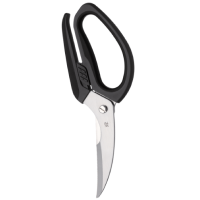 Ножиці кухонні
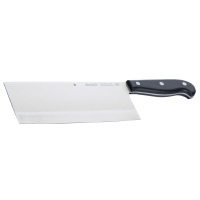 Сокири кухонні
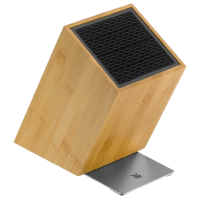 Підставки для ножів
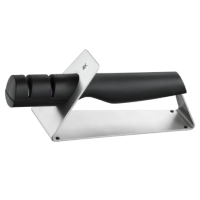 Точило для ножів
 Овочечистки
 Тертки, шатківниці
 Форми та деко
 Кондитерське приладдя
 Дивитися всі
 Кухонне приладдя
 Щипці кухонні
 Прес для часнику
 Друшляки, сита, лійки
 Миски
Миски
 Органайзери та підставки для кухні
 Мірний посуд
 Штопори та відкривачки
 Посуд для спецій
 Посуд для м'яса та риби
 Дивитися всі
 Тарілки
 Салатники
 Столові сервізи
 Столові прибори
 Інші предмети сервіровки
 Чайники заварочні
 Келихи
 Чарки і стопки
 Приладдя для бару
 Пляшки і шейкери
 Термопосуд
 Кавоварки гейзерні, турки
 Чайники металеві
 Френч-преси та чайники-заварники
 Келихи
 Склянки
 Чашки
Чашки
 Глечики і графини
 Фільтри-глечики
 Картриджі для фільтрів-глечиків
 Ємності для сипучих
 Ємності для зберігання
 Ланч-бокси
 Хлібниці
 PlayStation
 Xbox
Xbox
 Портативні консолі
 Ігрові консолі всі
 Ноутбуки Acer
 Ноутбуки Asus
 Ноутбуки Lenovo
 Ноутбуки HP
 Ноутбуки Dell
 Ноутбуки Dream Machines
 Ноутбуки MSI
 Ноутбуки всі
 Ігрові системні блоки
 Монітори для ігор
 Ігри для консолей
 Ігри для PC
 Геймпади для PlayStation
 Геймпади для Nintendo
 Геймпади для Xbox
 Гарнітури для консолей
 VR окуляри
 Зарядні станції для геймпадів
 Ігрові керма
 Ігровий мерчандайз
 Інші аксесуари
 Геймпади, джойстики, ігрові керма
 Геймерські гарнітури
 Ігрові миші
 Ігрові клавіатури
 Крісла для геймерів та аксесуари
 Мікрофони
 Килимки для миші
 Корпуси для ПК
 Процесори
 Материнські плати
 Пам'ять DDR
 Відеокарти
 Блоки живлення для ПК
 Системи охолодження
 SSD диски
 Жорсткі диски (HDD)
 Термопасти
 Звукові карти
 Пральні порошки та засоби
 Гелі для прання
 Капсули для прання
 Ополіскувачі для білизни
 Відбілювачі для тканин
 Господарське мило
 Туалетний папір
 Тримачі для туалетного паперу
 Освіжувачі повітря
 Органайзери для ванної кімнати
 Йоржики
 Мильниці та дозатори для мила
 Засоби для чищення кавоварок
 Засоби для чищення холодильників
 Засоби для чищення пилососів
 Засоби для чищення пральних машин
 Засоби для чищення чайників
 Засоби для чищення плит і духовок
 Засоби для чищення НВЧ
 Засоби для чищення прасок
 Універсальні засоби для чищення техніки
 Засоби для чищення посудомийних машин
 Засоби для миття підлоги
 Засоби для чищення ванної
 Засоби для миття вікон
 Універсальні засоби для прибирання
 Серветки побутові
 Щітки для прибирання
 Скребки та леза для склокераміки
 Швабри та насадки
 Відра для прибирання
 Засоби для чищення унітазу
 Засоби для прочищення труб
 Засоби для догляду за меблями
 Освіжувачі
 Засоби для миття посуду
 Сміттєві баки та аксесуари
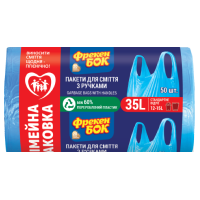 Пакети для сміття
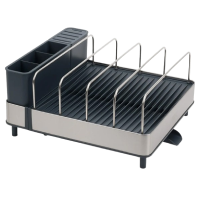 Аксесуари для сушки та миття посуду
 Губки та щітки для миття посуду
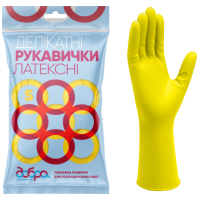 Рукавички
 Паперові рушники і серветки для кухні
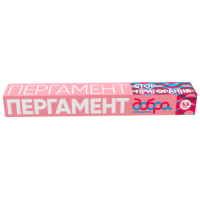 Пергамент, фольга, рукави для запікання
 Фени
Фени
 Фен-щітки
 Вирівнювачі волосся
 Плойки і стайлери
 Термобігуді
 Машинки для стрижки
 Аксесуари для фенів та стайлерів
 Тримери
 Електробритви
 Аксесуари для електробритв
 Косметичні дзеркала
 Косметичні прилади
 Зубні щітки електричні та насадки
 Іригатори та насадки
 Зубні пасти, гелі та ополіскувачі
 Зубні щітки
 Епілятори
 Фотоепілятори
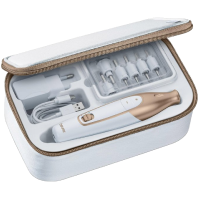 Манікюрні набори
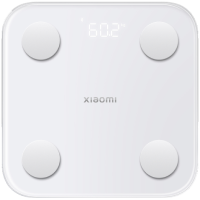 Ваги підлогові
 Шампуні
 Бальзами, маски і сироватки
 Засоби для укладання волосся
 Засоби для догляду за бородою та вусами
 Креми для обличчя
 Креми і патчі для шкіри навколо очей
 Маски для обличчя
 Лосьйони і тоніки для обличчя
 Скраби і пілінги для обличчя
 Засоби для вмивання
 Засоби для зняття макіяжу
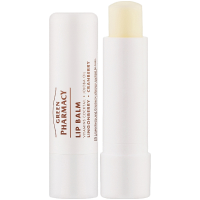 Бальзами для губ
 Станки і картриджі для гоління
 Засоби для гоління
 Мило
Мило
 Гелі для душу
 Дезодоранти і антиперспіранти
 Креми і лосьйони для тіла
 Сонцезахисні засоби
 Скраби для тіла
 Засоби для депіляції
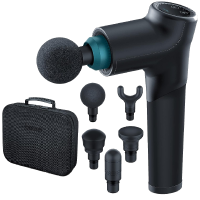 Масажери
 Антисептики
 Термометри
 Тонометри
 Інгалятори
 Електротекстиль
 Жіноча гігієна
 Засоби для інтимної гігієни
 Серветки для особистої гігієни
 Ватні диски та палички
 Підгузки для дорослих
 Туалетний папір
 Болгарки та штроборізи
 Перфоратори
 Відбійні молотки
 Шурупокрути
 Гайковерти
 Дрилі електричні
 Шліфувальні машини
 Електропили дискові та торцеві
 Електролобзики
 Шабельні пили
 Фрезери
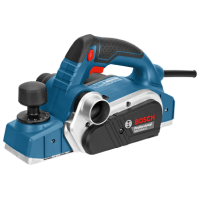 Електрорубанки
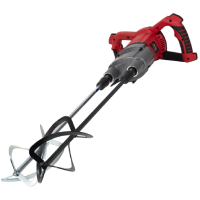 Будівельні міксери
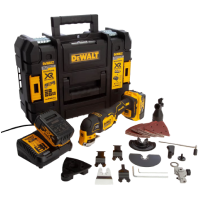 Багатофункціональні інструменти
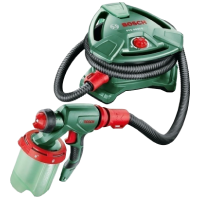 Розпилювачі фарби
 Акумулятори та зарядні пристрої
 Клейові пістолети
 Верстати для заточування
 Вимірювальні прилади
 Фени технічні
 Паяльники
 Пили стрічкові
 Насоси
 Шланги для поливу
 Насадки для поливу
 З'єднувачі для шлангів
 Котушки для шлангів
 Зрошувачі
 Приладдя для насосів
 Ключі
Ключі
 Молотки, кувалди, киянки
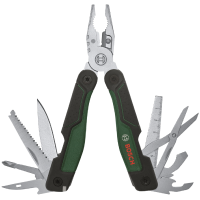 Мультитули
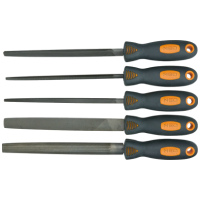 Напилки
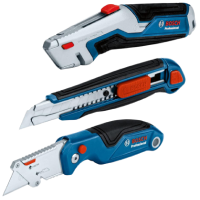 Ножі будівельні
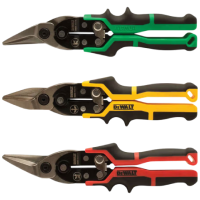 Ножиці по металу
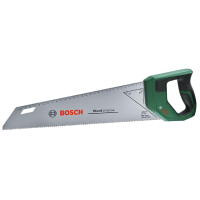 Ножівки
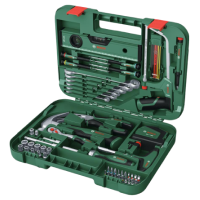 Набори інструментів
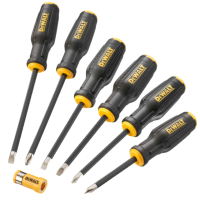 Викрутки
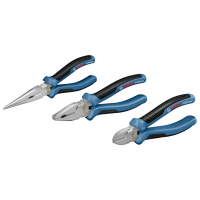 Плоскогубці, щипці, кусачки
 Рівні
Рівні
 Степлери
 Лещата і струбцини
 Рулетки
 Домкрати
 Аератори
 Газонокосарки
 Кущорізи
 Тримери, мотокоси, електрокоси
 Ланцюгові пили
 Висоторізи
 Садові пилососи
 Обприскувачі ручні
 Подрібнювачі гілок
 Лопати, граблі, вила
 Садові огорожі
 Культиватори
 Секатори
 Сучкорізи
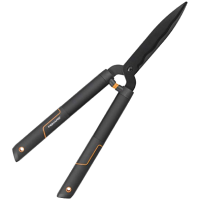 Садові ножиці
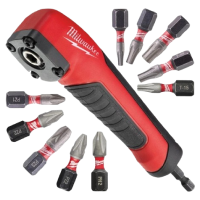 Біти
Біти
 Клейові стрижні
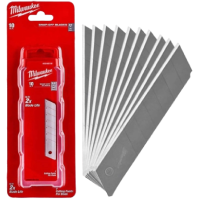 Леза
Леза
 Свердла і бури
 Ящики для інструментів
 Скоби
Скоби
 Насадки для реноваторів
 Полотна і ланцюги для пил і лобзиків
 Диски
Диски
 Шліфувальні витратні матеріали
 Мережеві фільтри та подовжувачі
 Коронки
 Відеореєстратори
 Автомобільні тримачі
 FM-модулятори
 Автомобільні зарядні пристрої
 Автокомпресори
 Пускозарядні пристрої
 GPS-навігатори
 Автоакустика
 Автокрісла
 Автомобільні пилососи
 Мінімийки
 Автомобільні інвертори
 Автохолодильники
 Сумки-органайзери в авто
 Накидки на сидіння автомобіля
 Автомобільні килимки
 Подушки в авто
 Аксесуари для авто
 Автохімія та автокосметика
 Смартфони Apple
 Смартфони Google
 Ноутбуки Apple
 Смарт-годинники Apple
 Навушники Apple
 Чохли для телефонів
 Скло для телефонів
 Ремінці для смарт-годинників
 Чохли для телефонів
 Скло для телефонів
 Зарядні пристрої для смартфонів
 Кабелі та перехідники
 Тримачі
 Дивитися всі
 EcoFlow
 Bluetti
 Anker
Anker
 Choetech
 Зарядні станції всі
 Гібридні сонячні інвертори
 Автономні сонячні інвертори
 Сонячні інвертори всі
 MARSTEK
 Solis
Solis
 Deye
Deye
 Системи зберігання енергії всі
 Портативні сонячні панелі
 Стаціонарні сонячні панелі
 Сонячні панелі всі
 Батареї для сонячних інверторів
 Додаткові батареї для зарядних станцій
 Акумулятори для ДБЖ
 Інверторні
 Бензинові
 Дизельні
 Двопаливні
 Генератори всі
 ДБЖ для роутера
 ДБЖ з правильною синусоїдою
 ДБЖ лінійно-інтерактивні
 Дивитися всі
 від 10000 до 19999 мАг
 від 20000 до 29999 мАг
 30000 мАг та більше
 Дивитися всі
 Сумки для зарядних станцій
 Кабелі для зарядних станцій
 До 30 км
 31 - 50 км
 51 - 70 км
 71 км та більше
 Segway
 Xiaomi
 NAVEE
NAVEE
 Proove
 Дивитися всі
 Електросамокати
 Електроскутери
 Електровелосипеди
 Квадроцикли
 Біговели
 Самокати
 Велосипеди
 Захист
 Толокари
 Ролики
 Скейти

 Гарантія на велику побутову техніку
 Гарантія на дрібну побутову техніку
 Гарантія на цифрову техніку
 Встановлення та підключення побутової техніки
 Встановлення кліматичної техніки
 Встановлення та підключення цифрової техніки
 Демонтаж великої побутової техніки
 Утилізація старої техніки
 Встановлення пральних машин
 Встановлення водонагрівачів
 Профілактика побутової техніки
 Профілактика цифрової техніки
 Налаштування смартфонів і телефонів
 Налаштування ноутбуків і ПК
 Налаштування ТВ
 Захист техніки
 Windows
 ESET
ESET
 AWAX
AWAX
 SWEET.TV
 MEGOGO
 Київстар ТБ
 ТБ підписки
 Microsoft 365
 Microsoft Home and Student
 Office Suite
 REDEX
REDEX
 English Dom
 CleanMyMac
 Culinara
- Messenger
- Viber
- Telegram
-
0-800-303-505
з 8:00 до 21:00 (пн-нд) Безкоштовно по Україні
-
044-39-39-505
Безкоштовно по Києву зі стаціонарного
- Messenger
- Viber
- Telegram
-
0-800-303-505
з 8:00 до 21:00 (пн-нд) Безкоштовно по Україні
-
044-39-39-505
Безкоштовно по Києву зі стаціонарного
- Бровари
- Кам'янець-Подільський
- Кривий Ріг
- Львів
- Прилуки
- Суми
- Умань
- Коростень
- Кременчук
- Луцьк
- Самар
- Тернопіль
- Ужгород
- Фастів
- Херсон
- Чернігів
- Бердичів
- Біла Церква
- Гатне
- Могилів-Подільський
- Одеса
- Переяслав
- Хмельницький
- Васильків
- Ірпінь
- Охтирка
- Сміла
- Чорноморськ
- Горішні Плавні
- Житомир
- Калуш
- Коростишів
- Полтава
- Харків
- Бориспіль
- Дрогобич
- Жовті Води
- Івано-Франківськ
- Ізмаїл
- Миколаїв
- Вінниця
- Київ
- Мукачево
- Обухів
- Олександрія
- Чернівці
- Буча
- Дніпро
- Запоріжжя
- Кам'янське
- Кропивницький
- Лісники
- Павлоград
- Рівне
- Ходосівка
- Черкаси

- Messenger
- Viber
- Telegram
-
0-800-303-505
з 8:00 до 21:00 (пн-нд) Безкоштовно по Україні
-
044-39-39-505
Безкоштовно по Києву зі стаціонарного
Кошик порожній
Ознайомтесь з нашими акціями
- Messenger
- Viber
- Telegram
-
0-800-303-505
з 8:00 до 21:00 (пн-нд) Безкоштовно по Україні
-
044-39-39-505
Безкоштовно по Києву зі стаціонарного


Урок по ретуши с помощью онлайн фоторедактора
05.06.13 | 12:22
В прошлой статье мы изучали различные онлайн-фоторедакторы и сравнивали их удобство и простоту в целом.
В новых материалах мы будем подробно описывать уже возможности отдельных инструментов, используемых для определенных целей.
Сейчас мы рассмотрим один прием для ретуши кожи. Мы уберем небольшие дефекты кожи, чтобы приблизить фото к желаемому идеалу.
Не во всех фоторедакторах есть инструменты, которыми можно отретушировать кожу человека, но мы нашли для вас подходящий вариант. Например, мы использовали фоторедактор Pixlr, который имитирует интерфейс Photoshop. Для пользователей настольного приложения будет очень комфортно увидеть знакомое рабочее поле.
На первой странице несколько вариантов на выбор.
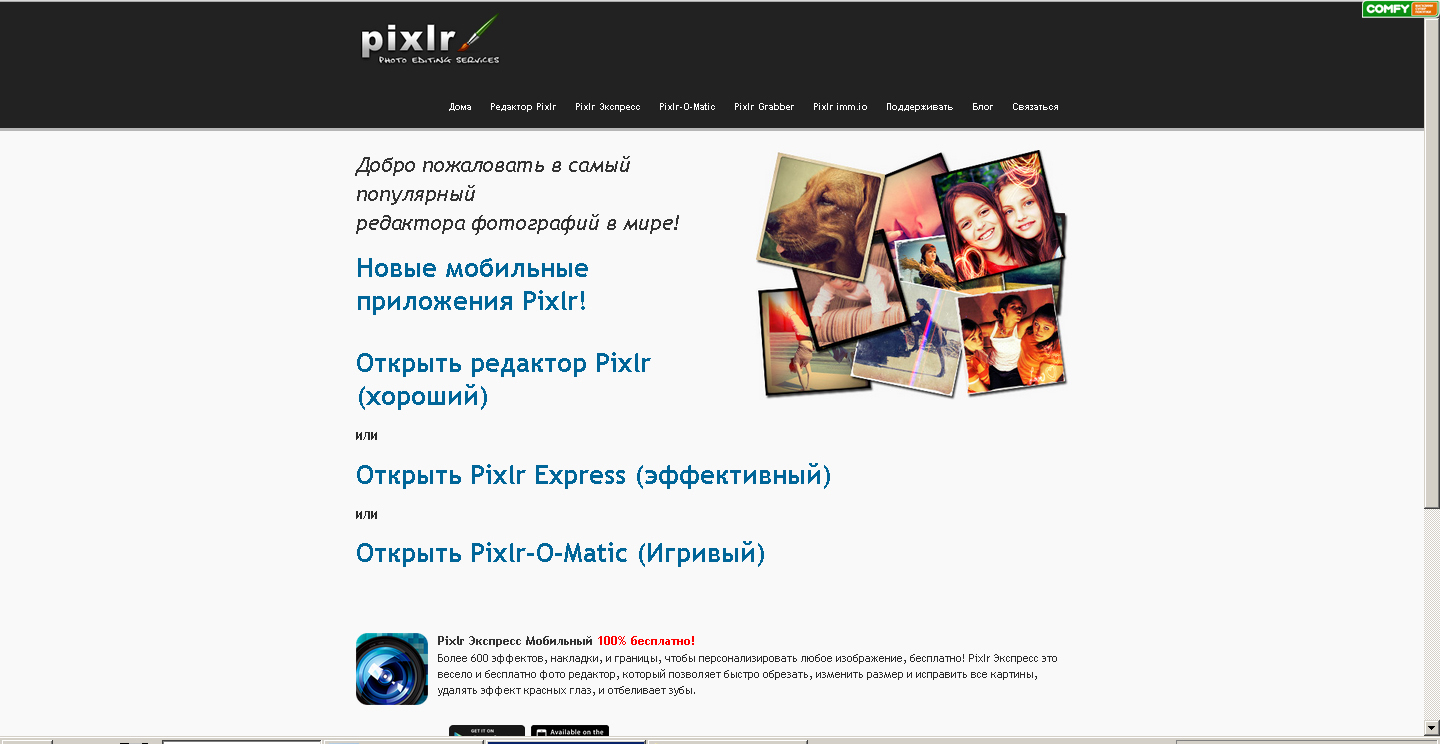
Нам нужно выбрать Open Pixlr editor (Advanced)
Рабочее пространство выглядит так:
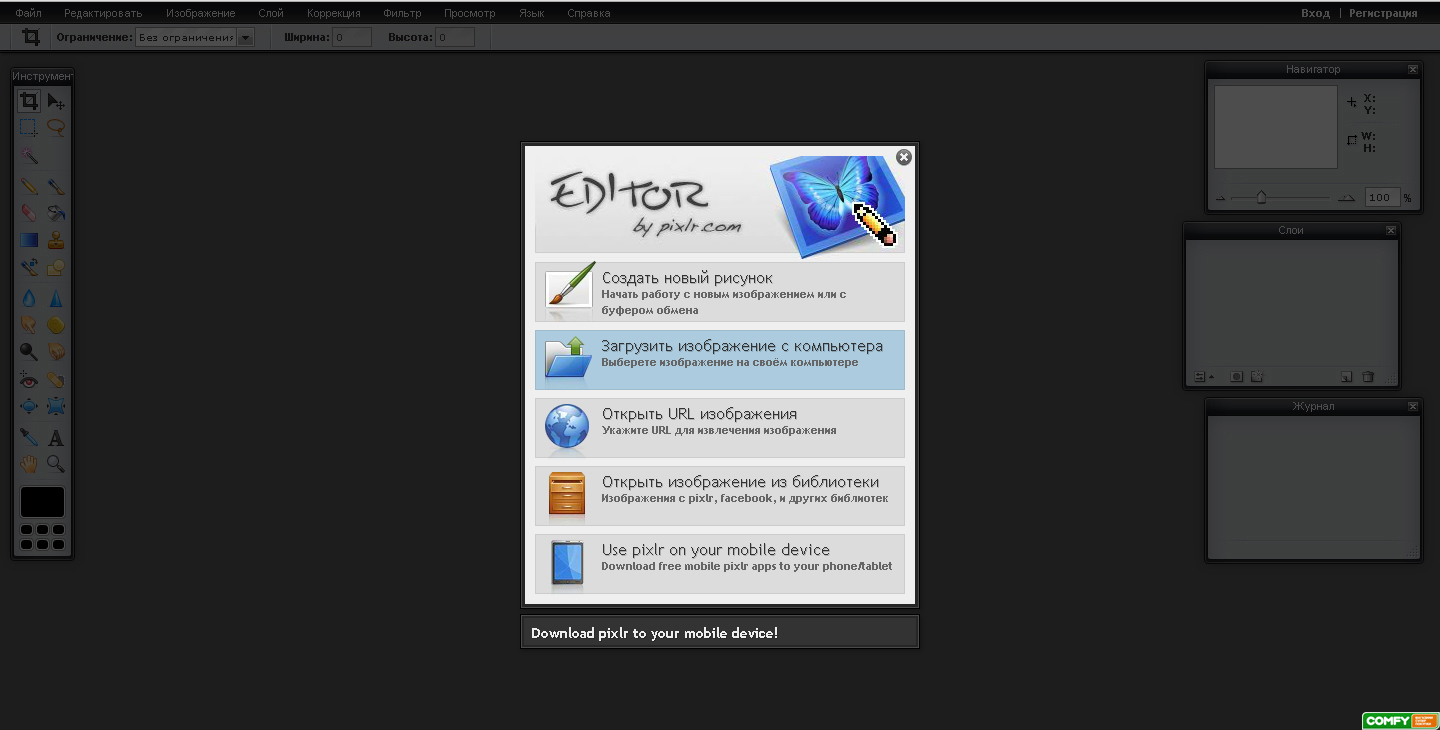
Нажимаем на пункт “Загрузить изображение” и перед нами следующее окно:
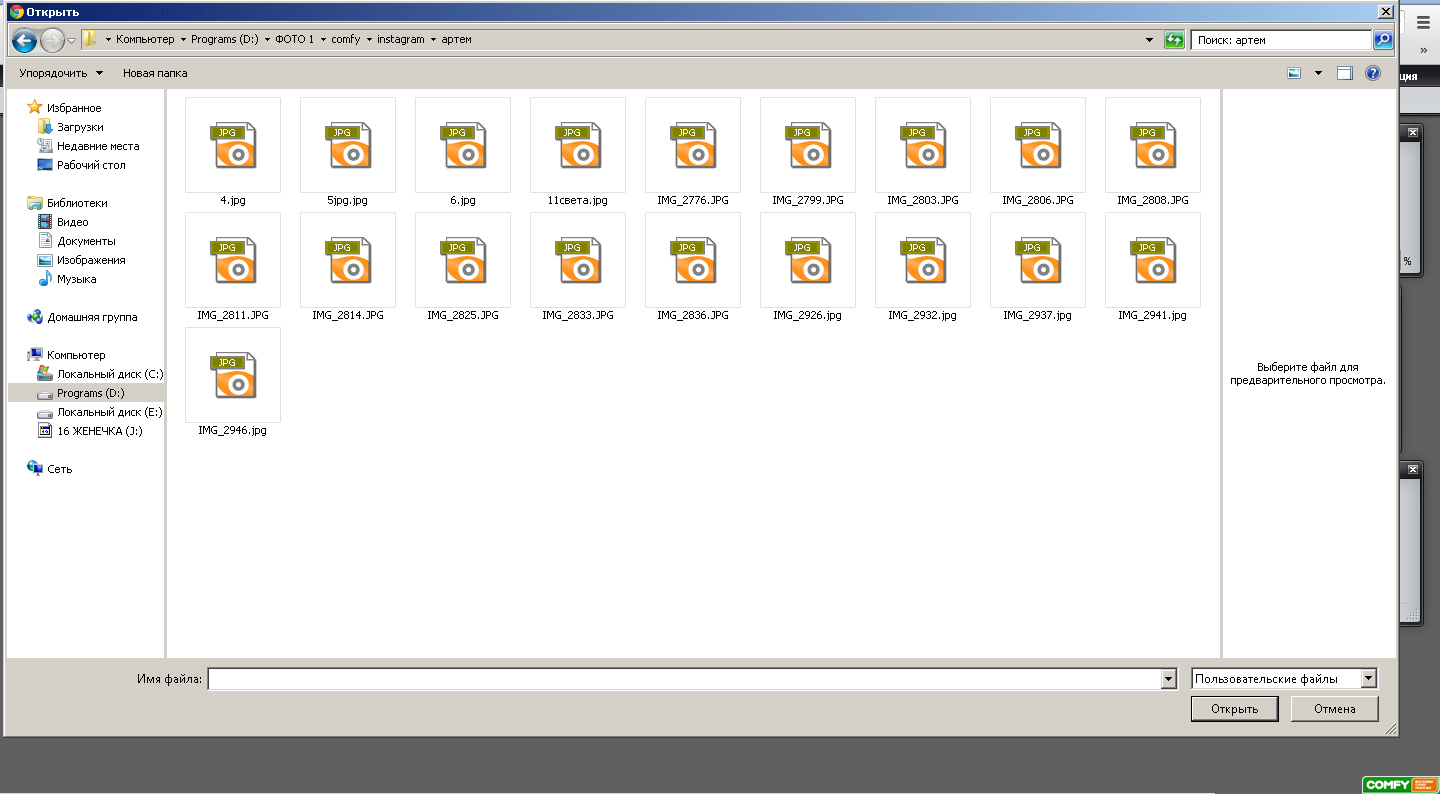
Выбираем нужное нам фото. Чтобы пройти все шаги вместе с нами и отработать навык, вы можете скачать наше фото по ссылке.

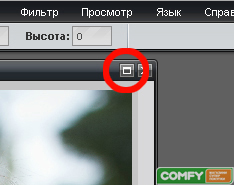
Вот так выглядит открытое фото в редакторе. Для удобства можно развернуть наш портрет, нажав на этот значок.
Вот так должно выглядеть открытое изображение.
Справа мы видим журнал изменений. В этой вкладке вы сможете проследить каждое ваше действие, отменить последнее изменение или даже несколько, если это будет необходимо. Другими словами, это история ваших действий в приложении. Также отменить последнее действие можно комбинацией клавиш Сtrl+z .
Следующая вкладка называется слои. Здесь вы можете создавать новые слои для работы с фото, нажав на этот значок.
И у вас должен появиться вот такой значок.
Еще одна вкладка под названием навигатор.
Она позволяет масштабировать наше фото. Также изменить размеры фото можно колесом мышки.
Слева находится панель инструментов.
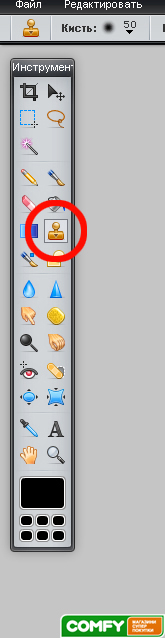
Сейчас мы не будем подробно останавливаться на всех инструментах. Одним из важнейших инструментов для ретуши кожи человека является клон-штамп (S). Процесс удаления нежелательных объектов будет заключаться в том, что мы будем клонировать пиксели с ближайших участков изображения и наращивать их на новые места (туда, где находится нежелательный объект)
Инструмент работает так: переходите на чистый участок (который потом будет расположен на месте объекта), зажимаете клавишу Ctrl и кликаете по этому месту. Это значит, что вы клонировали участок.
Перемещаетесь на объект, который хотите почистить, и кликаете по нему второй раз.
После нажатия на клон-штамп в этой части можно увидеть настройки инструмента

Нажав на стрелочки, мы увидим настройки кисти и настройки прозрачности
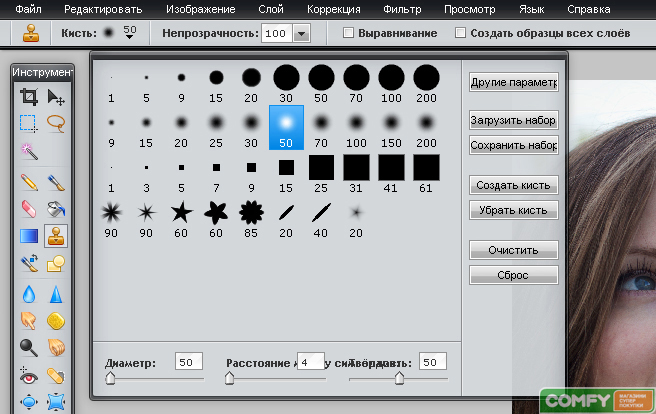
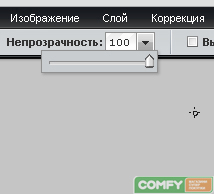
Ставим следующие настройки: непрозрачность - 100%, диаметр - 50, расстояние - 4, твердость 50. Размер кисти можно менять в зависимости от размера артефакта на коже.
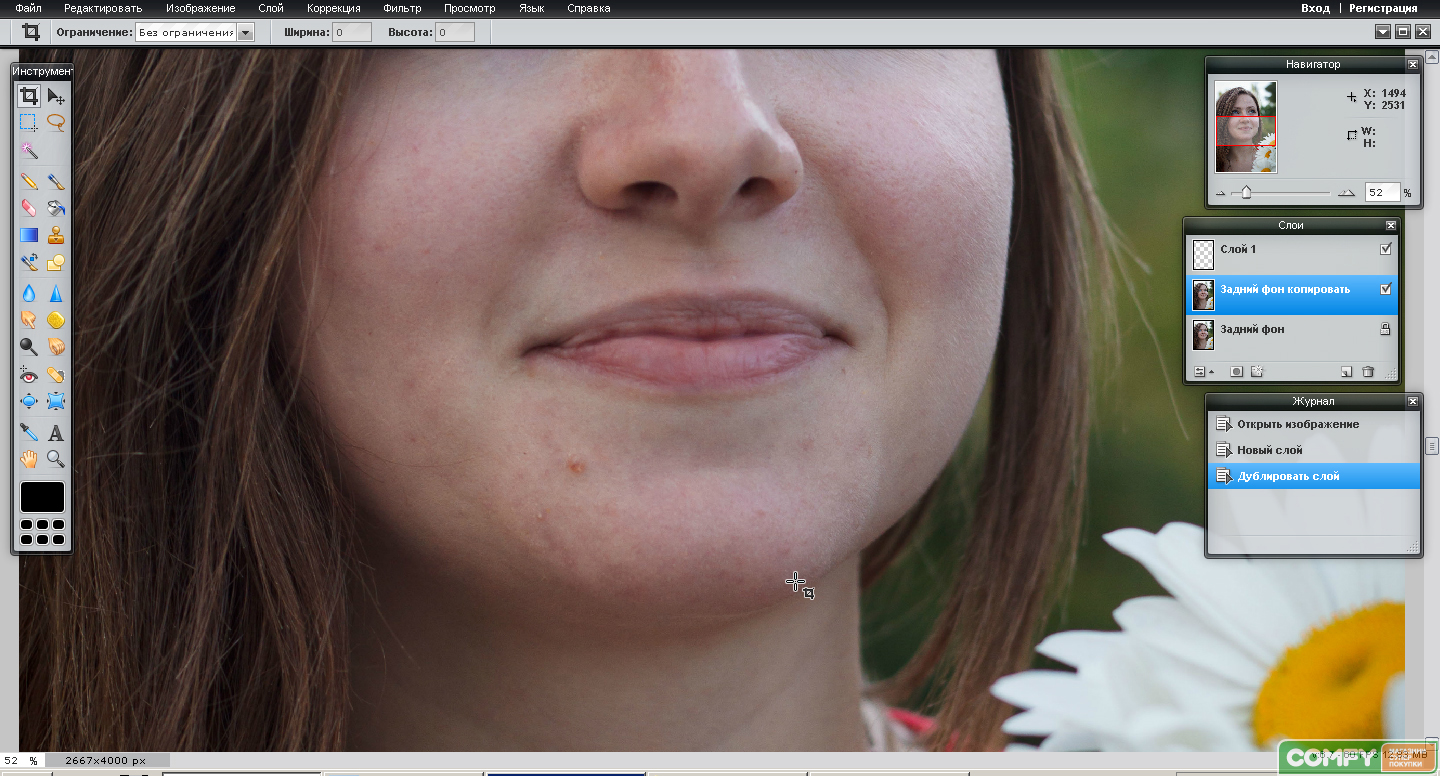
Уберем все, что нам не нравится
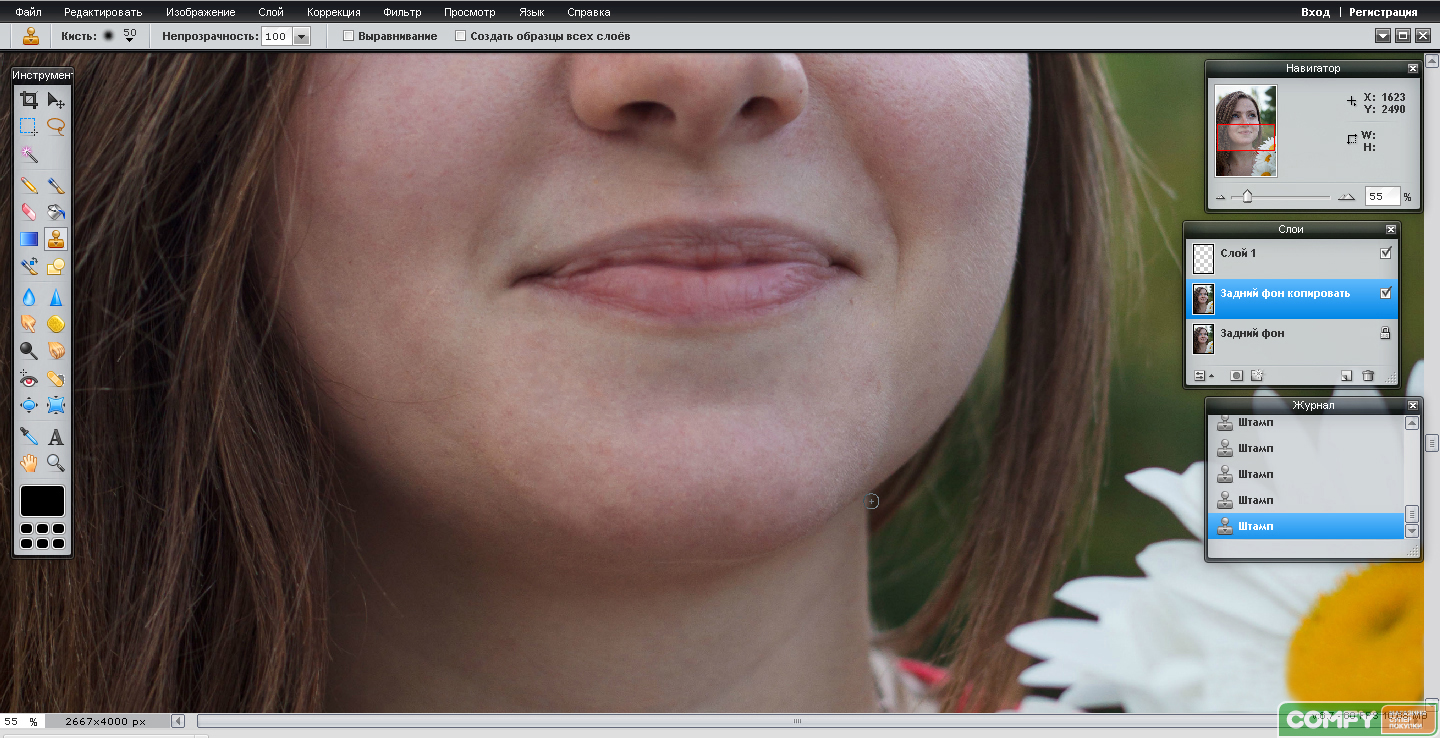
Продолжаем
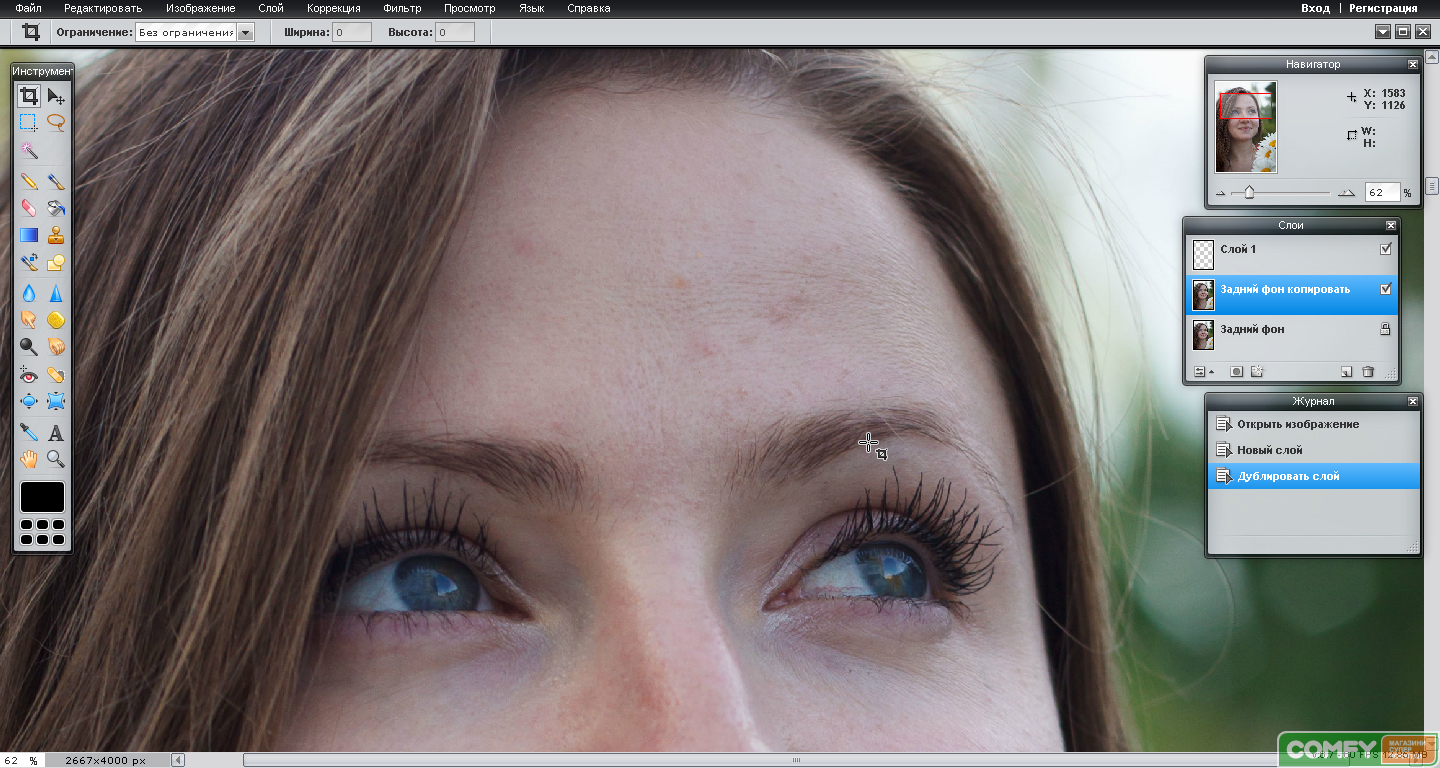
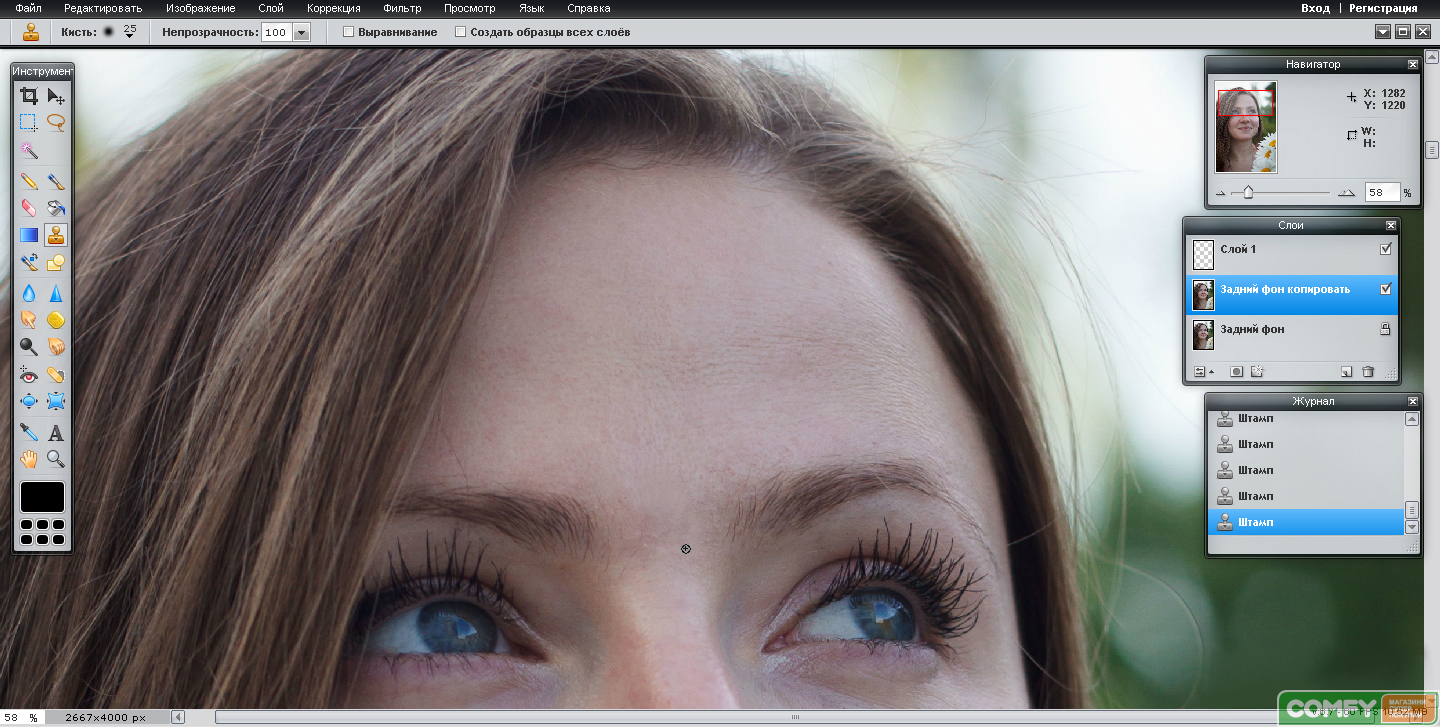
Этого будет вполне достаточно для аватарки :) Вы можете сделать работу еще чище, все зависит только от вашего желания и терпения. Главное, не перестарайтесь и не кликайте слишком часто и близко, иначе можно потерять текстуру и «замылить» кожу.
Вот что у нас получилось.
До:

После:
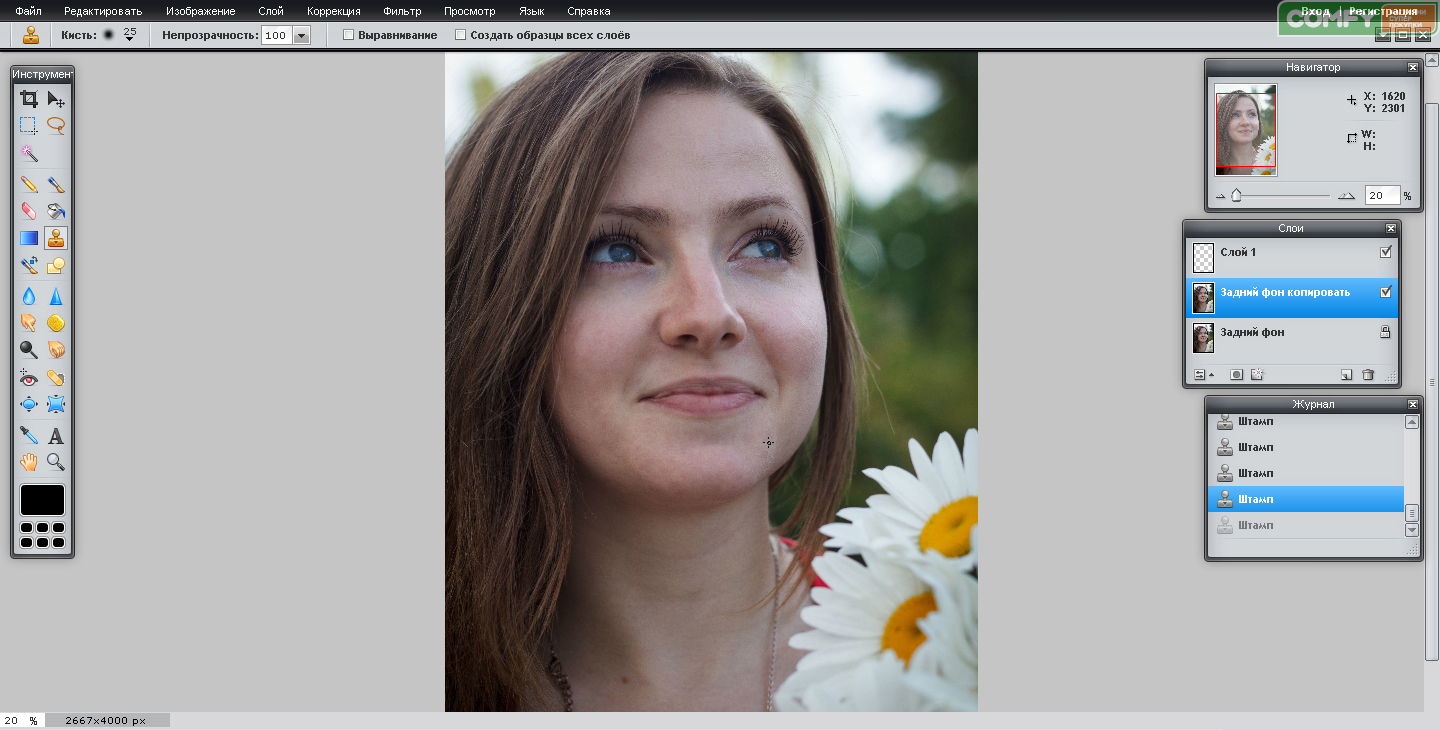
Сохраняем наше фото. Нажимаем «Файл» далее «Сохранить»
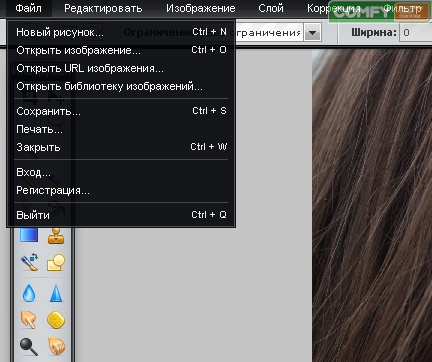
Перед нами окно выглядит таким образом
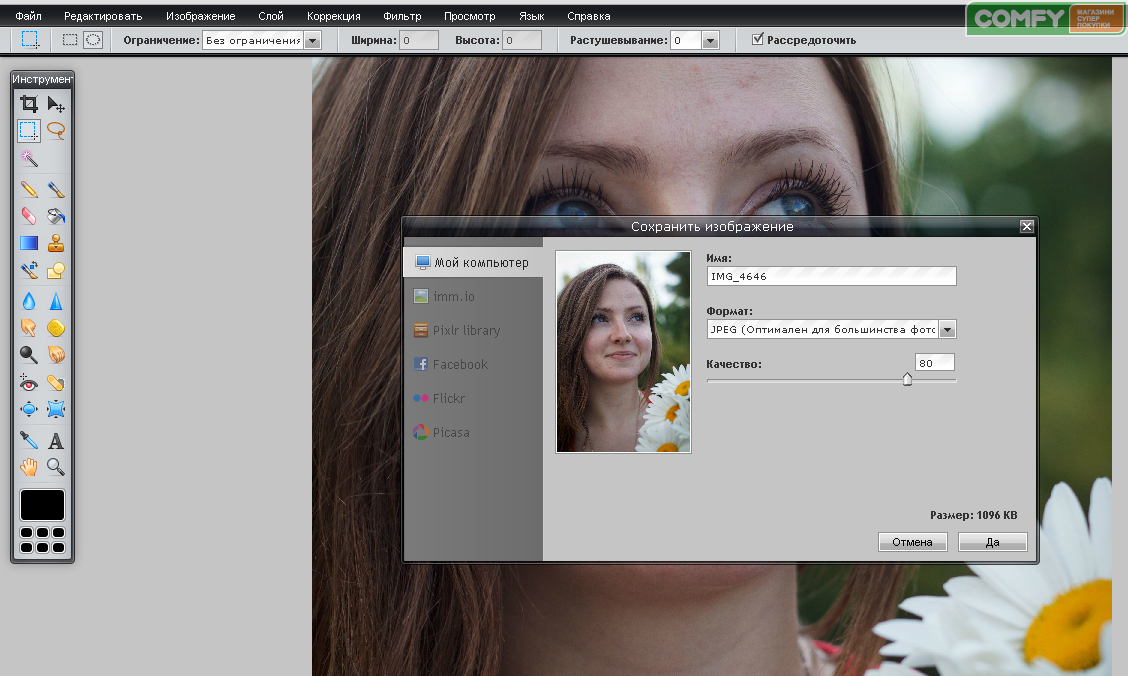
Мы даем нашей фотографии имя «Портрет», двигаем ползунок «Качество» вправо до максимума (100%)
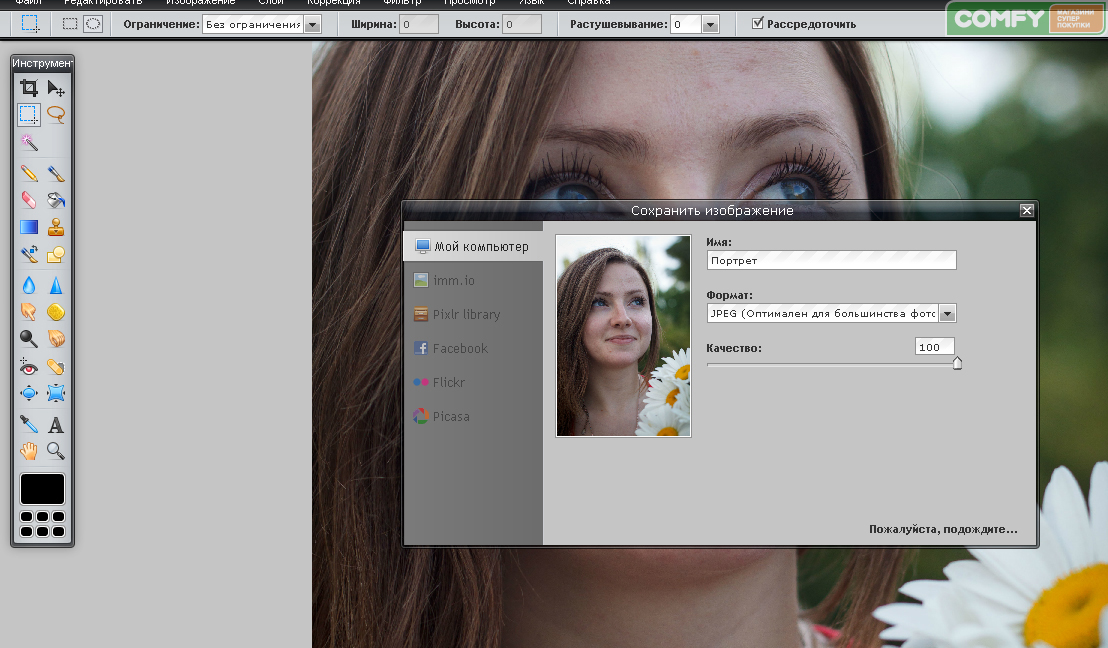
Формат фото, при необходимости, можно выбрать любой,
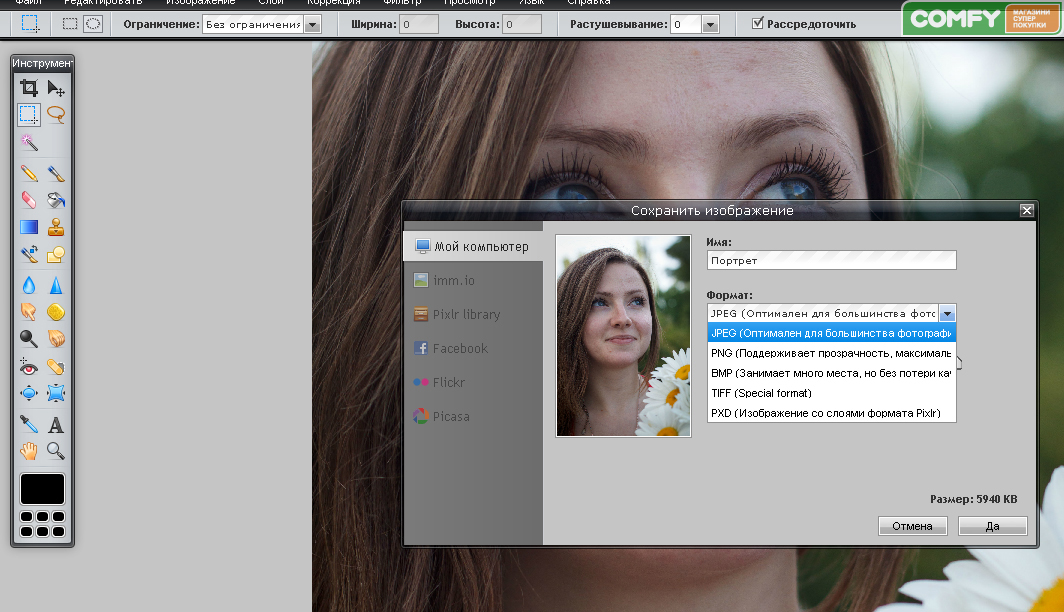
но самый универсальный - JPEG (оптимальный для большинства фотографий). Справа можно увидеть перечень предложений для мест хранения фотографий (их мы рассмотрим в следующем уроке), а сейчас нажимаем первый пункт «Мой компьютер», затем «Да» и видим окно
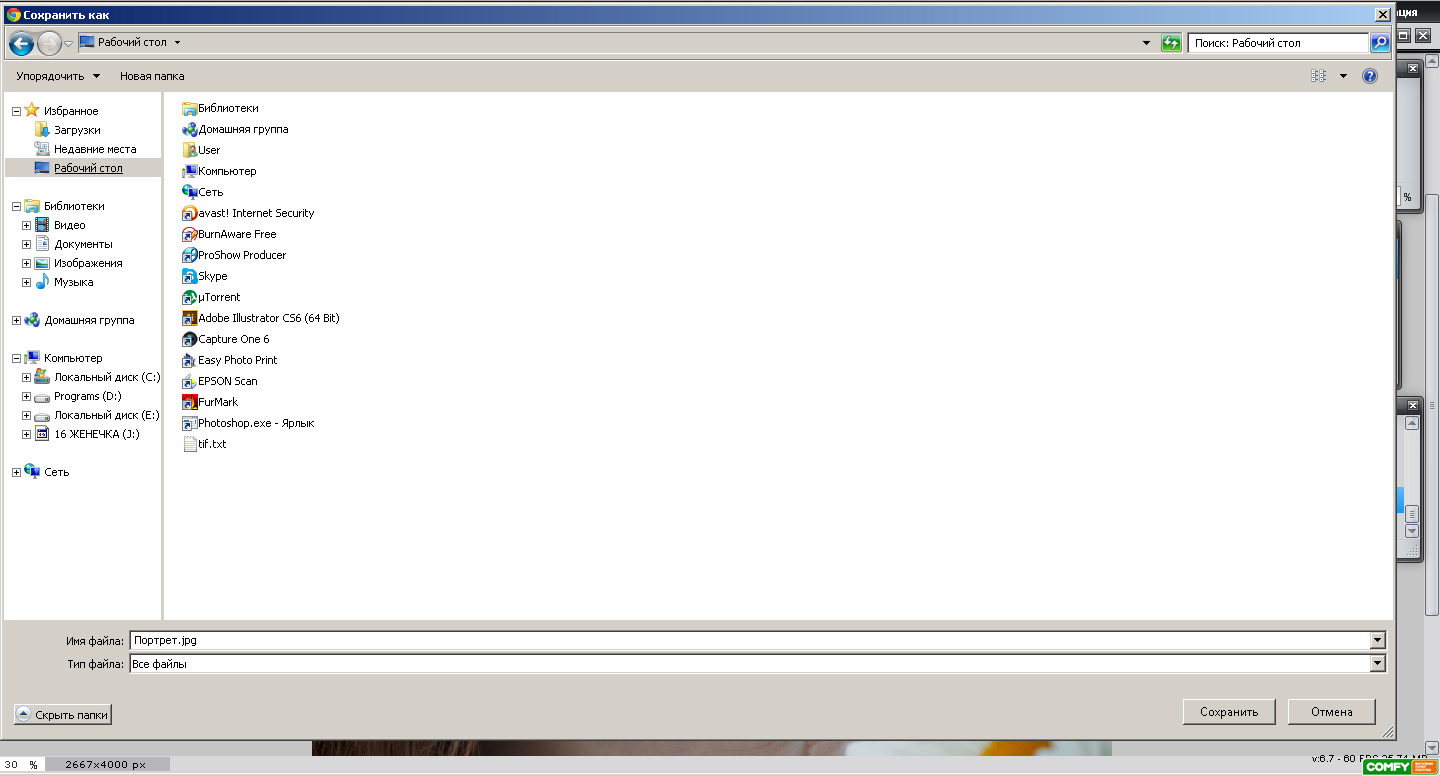
Выбираем путь (папку на компьютере), где вы хотите найти фото. Нажимаем «сохранить». Готово, наше фото сохранено на компьютере. А фотоаппараты для создания своих фотошедевров вы всегда можете найти в Comfy!