-
Каталог товаровТелевизоры и мультимедиаНоутбуки, планшеты и компьютерная техникаТехника для кухниТехника для домаБытовая химияСредства для чистки техники
-
 Средства для чистки кофемашин
-
Средства для чистки холодильников
-
Средства для чистки пылесосов
-
Средства для чистки стиральных машин
-
Средства для чистки чайников
-
Средства для чистки плит и духовок
-
Средства для чистки СВЧ
-
Средства для чистки утюгов
-
Универсальные средства для чистки техники
-
Чистящие средства посудомоечных машин
Все для уборки-
Средства для мытья пола
-
Средства для чистки ванной
-
Средства для мытья окон
-
Универсальные средства для уборки
-
Салфетки бытовые
-
Щетки для уборки
-
Скребки и лезвия для стеклокерамики
-
Швабры и насадки
-
Ведра для уборки
-
Средства для чистки унитаза
-
Средства для прочистки труб
-
Средства по уходу за мебелью
-
Освежители
 Сервисы, подписки и софтКрасота и здоровьеДетские товарыЭнергообеспечениеИгровые консоли и геймингИнструменты и автотоварыЭлектроинструменты
-
Болгарки и штроборезы
-
Перфораторы
-
Отбойные молотки
-
Шуруповерты
-
Гайковерты
-
Дрели электрические
-
Шлифовальные машины
-
Электропилы дисковые и торцевые
-
Электролобзики
-
Сабельные пилы
-
Фрезеры
-
Электрорубанки
-
Строительные миксеры
-
Многофункциональные инструменты
-
Распылители краски
-
Аккумуляторы и зарядные устройства
-
Клеевые пистолеты
-
Станки для заточки
-
Измерительные приборы
-
Фены технические
-
Паяльники
-
Пилы ленточные
Автотовары-
Видеорегистраторы
-
Автомобильные держатели
-
FM-модуляторы
-
Автомобильные зарядные устройства
-
Автокомпрессоры
-
Пускозарядные устройства
-
GPS-навигаторы
-
Автоакустика
-
Автокресла
-
Автомобильные пылесосы
-
Минимойки
-
Автомобильные инверторы
-
Автохолодильники
-
Сумки-органайзеры в авто
-
Накидки на сидения автомобиля
-
Автомобильные коврики
-
Подушки в авто
-
Аксессуары для авто
-
Автохимия и автокосметика
-
- Акции
- Сравнение
 Телевизоры Samsung
 Телевизоры LG
 Телевизоры Xiaomi
 Телевизоры Sony
 Телевизоры JVC
 Телевизоры Kivi
 Телевизоры Hisense
 Телевизоры TCL
 Телевизоры Liberton
 Телевизоры Philips
 32''
32''
 43"
43"
 50''
50''
 55''
55''
 65''
65''
 75''
75''
 Саундбары и сабвуферы
 Игровые консоли
 Музыкальные центры
 Медиаплееры
 MP3-плееры
 Портативные колонки
 Наушники
 Диктофоны
 Микрофоны
 Проекторы
 Проекционные экраны
 Интерактивные панели
 Крепления для проекторов
 Аксессуари для проекторов
 Крепления для телевизоров
 Маршрутизаторы интернет
 Антенны и тюнеры
 Кабели и переходники
 Чистящие средства для экранов
 Универсальные пульты ДУ
 Сетевые фильтры и удлинители
 Сменные рамки для ТВ
 Аккумуляторы и батарейки
 Тумбы для телевизоров
 Apple Watch Ultra 3
 Apple Watch Series 11
 Apple Watch SE 3
 Смотреть все
 Galaxy Watch Ultra
 Galaxy Watch 8 Classic
 Galaxy Watch 8
 Galaxy Watch 7
 Смотреть все
 Redmi Watch 6
 Redmi Watch 5 Lite
 Redmi Watch 5 Active
 Смотреть все
 Электросамокаты
 Электровелосипеды
 Электроскутеры
 Аксессуары для смарт-часов
 Аксессуары для фитнес-браслетов
 Аксессуары для экшн-камер
 Аксессуары для дронов
 Расходники к 3D-устройствам
 Ноутбуки Apple
 Ноутбуки Acer
 Ноутбуки ASUS
 Ноутбуки Lenovo
 Ноутбуки HP
 Ноутбуки все
 Планшеты Apple iPad
 Планшеты Lenovo
 Планшеты Samsung
 Планшеты Xiaomi
 Планшеты все
 Принтеры и МФУ
 Сканеры
 Ламинаторы
 Картриджи, чернила, тонеры
 Офисная бумага и фотобумага
 Игровые ноутбуки
 Игровые системные блоки
 Мониторы для игр
 Геймерские гарнитуры
 Игровые мыши
 Коврики для мыши
 Игровые клавиатуры
 Кресла для геймеров и аксессуары
 Геймпады, джойстики, рули
 Флеш USB
 Жесткие диски и аксессуары
 SSD диски
 Кардридеры и хабы
 Маршрутизаторы интернет
 3G/4G модемы
 Адаптеры Wi-Fi
 IP-камеры
 Точки доступа
 Коммутатор локальной сети
 Смотреть все
 Видеокарты
 Процессоры
 Материнские платы
 Память DDR
 Смотреть все
 Мыши компьютерные
 Клавиатуры
 Коврики для мыши
 Чехлы для планшетов
 Защитные пленки и стекла для планшетов
 Сумки для ноутбуков
 Микрофоны
 Подставки под ноутбуки
 Подставки и держатели для планшетов
 Кабели и переходники
 Компьютерная акустика
 Смотреть все
 Холодильники
 Посудомоечные машины
 Плиты
Плиты
 Морозильные камеры
 Морозильные лари
 Духовые шкафы
 Варочные панели
 Вытяжки
 Микроволновые печи
 Смотреть все
 Грили-барбекю
 Блендеры
 Мультиварки
 Мультипечи и аэрогрили
 Кухонные машины и комбайны
 Мясорубки
 Чайники электрические
 Бутербродницы
 Миксеры
 Смотреть все
 Духовые шкафы
 Варочные панели
 Комплекты встраиваемой техники
 Вытяжки
 Посудомоечные машины
 Холодильники
 Микроволновые печи
 Стиральные машины
 Морозильные камеры
 Смотреть все
 Кофемашины
 Кофеварки эспрессо
 Кофеварки капельные
 Кофеварки капсульные
 Кофеварки гейзерные
 Кофемолки
 Чистящие средства для кофемашин
 Кофе
Кофе
 Смотреть все
 Хлебницы
 Сушилки для овощей и фруктов
 Аксессуары для сушилок овощей и фруктов
 Вакууматоры
 Пакеты для вакууматоров
 Термосумки
 Термосы
 Емкости для хранения
 Фильтры-кувшины
 Картриджи для фильтров-кувшинов
 Системы обратного осмоса
 Картриджи для систем обратного осмоса
 Проточные фильтры
 Картриджи для проточных фильтров
 Аксессуары для кухонной техники
 Сетевые фильтры и удлинители
 Автоматы защиты от перепадов напряжения
 Средства для чистки техники
 Смотреть все
 Apple iPhone 17 Pro Max
 Apple iPhone 17 Pro
 Apple iPhone Air
 Apple iPhone 17
 Apple iPhone 17e
 Apple iPhone 16
 Apple iPhone 16е
 Apple iPhone 15
 Смотреть все
 Samsung Galaxy S26 Ultra
 Samsung Galaxy S26+
 Samsung Galaxy S26
 Samsung Galaxy S25
 Samsung Galaxy S25FE
 Samsung Galaxy А57
 Samsung Galaxy A37
 Samsung Galaxy A26
 Samsung Galaxy A17
 Samsung Galaxy A07
 Смотреть все
 Xiaomi 17 Ultra
 Xiaomi 17
 Xiaomi 17T Pro
 Xiaomi 17T
 Xiaomi Redmi Note 15 Pro+ 5G
 Xiaomi Redmi Note 15 Pro
 Xiaomi Redmi Note 15
 Xiaomi Redmi 15
 Xiaomi Redmi 15C
 Xiaomi Redmi A5
 Смотреть все
 Чехлы для смартфонов
 Защитные пленки и стекла
 Наушники
 Зарядные устройства для смартфонов
 Кабели и переходники
 Держатели
 Мобильные батареи
 Смотреть все
 Стиральные машины
 Стирально-сушильные машины
 Сушильные машины
 Водонагреватели
 Пылесосы
 Ручные пылесосы
 Роботы-пылесосы
 Утюги
Утюги
 Пароочистители
 Минимойки
 Кондиционеры
 Мобильные кондиционеры
 Вентиляторы
 Очистители воздуха
 Увлажнители воздуха
 Осушители воздуха
 Обогреватели
 Метеостанции
 Смотреть все
 Зубные щетки электрические и насадки
 Ирригаторы и насадки
 Фены
Фены
 Фен-щетки
 Триммеры
 Электробритвы
 Эпиляторы
 Фотоэпиляторы
 Ajax
Ajax
 Умные лампы
 Умные розетки
 Зарядные станции
 Солнечные панели
 Датчики безопасности
 Умные сирены и сигнализации
 Датчики температуры, влажности
 Станции управления приборами
 Беспроводные выключатели
 Встроенные выключатели и комплектующие
 Смотреть все
 Триммеры для ткани
 Сушилки для вещей
 Гладильные доски
 Чехлы для гладильных досок
 Аксессуары для стирки и глажки
 Валики и щетки для одежды
 Корзины для хранения
 Вешалки и чехлы для одежды
 Средства по уходу за обувью и аксессуары
 Аксессуары и комплектующие для пылесосов
 Аксессуары для стиральных и сушильных машин
 Аксессуары для пароочистителей
 Аксессуары для увлажнителей и очистителей воздуха
 Аксессуары для конвекторов
 Аксессуары для минимойки
 Смотреть все
 TWS
TWS
 Накладные
 Игровые гарнитуры
 Беспроводные
 Проводные
 Вакуумные
 Вкладыши
 Детские
 Офисные гарнитуры
 Bluetooth-гарнитуры
 Apple
Apple
 JBL
JBL
 Samsung
 OPPO
OPPO
 Marshall
 Sony
Sony
 Xiaomi
 Huawei
 Смотреть все
 AirPods | Pro | Max
 Galaxy Buds
 OPPO Enco
 Redmi Buds
 Huawei FreeBuds
 HyperX
 Razer
Razer
 Logitech
 Hator
Hator
 A4tech
 Смотреть все
 Портативные колонки
 Компьютерная акустика
 Микрофоны
 Саундбары
 Сабвуферы
 Музыкальные центры
 Радиоприемники
 Проигрыватели винила
 JBL
JBL
 Marshall
 Harman/Kardon
 Samsung
 Xiaomi
 Смотреть все
 Чехлы для наушников
 Кабели и переходники для аудио-видеотехники
 Стиральные порошки и средства
 Гели для стирки
 Капсулы для стирки
 Ополаскиватели для белья
 Отбеливатели для тканей
 Хозяйственное мыло
 Туалетная бумага
 Держатели для туалетной бумаги
 Освежители воздуха
 Органайзеры для ванной комнаты
 Ершики
 Мыльницы и дозаторы для мыла
 Средства для чистки кофемашин
 Средства для чистки холодильников
 Средства для чистки пылесосов
 Средства для чистки стиральных машин
 Средства для чистки чайников
 Средства для чистки плит и духовок
 Средства для чистки СВЧ
 Средства для чистки утюгов
 Универсальные средства для чистки техники
 Чистящие средства посудомоечных машин
 Средства для мытья пола
 Средства для чистки ванной
 Средства для мытья окон
 Универсальные средства для уборки
 Салфетки бытовые
 Щетки для уборки
 Скребки и лезвия для стеклокерамики
 Швабры и насадки
 Ведра для уборки
 Средства для чистки унитаза
 Средства для прочистки труб
 Средства по уходу за мебелью
 Освежители
 Средства для мытья посуды
 Мусорные баки и аксессуары
 Пакеты для мусора
 Аксессуары для сушки и мытья посуды
 Губки и щетки для мытья посуды
 Перчатки
 Бумажные полотенца и салфетки для кухни
 Пергамент, фольга, рукава для запекания
 Гарантия на крупную бытовую технику
 Гарантия на мелкую бытовую технику
 Гарантия на цифровую технику
 Установка и подключение бытовой техники
 Установка климатической техники
 Установка и подключение цифровой техники
 Демонтаж крупной бытовой техники
 Утилизация старой техники
 Установка стиральных машин
 Установка водонагревателей
 Профилактика бытовой техники
 Профилактика цифровой техники
 Настройки смартфонов и телефонов
 Настройки ноутбуков и ПК
 Настройки ТВ
 Защита техники
 Windows
 ESET
ESET
 AWAX
AWAX
 SWEET.TV
 MEGOGO
 Киевстар ТВ
 ТВ подписки
 Microsoft 365
 Microsoft Home and Student
 Office Suite
 REDEX
REDEX
 English Dom
 CleanMyMac
 Culinara
 До 30 км
 31 - 50 км
 51 - 70 км
 71 км и больше
 Segway
 Xiaomi
 NAVEE
NAVEE
 Proove
 Смотреть все
 Электросамокаты
 Электроскутеры
 Электровелосипеды
 Квадроциклы
 Беговелы
 Самокаты
 Велосипеды
 Защита
 Толокары
 Ролики
 Скейты
 Фены
Фены
 Фен-щетки
 Выпрямители волос
 Плойки и стайлеры
 Термобигуди
 Машинки для стрижки
 Аксессуары для фенов и стайлеров
 Триммеры
 Электробритвы
 Аксессуары для электробритв
 Косметические зеркала
 Косметические приборы
 Зубные щетки электрические и насадки
 Ирригаторы и насадки
 Зубные пасты, гели и ополаскиватели
 Зубные щетки
 Эпиляторы
 Фотоэпиляторы
 Маникюрные наборы
 Весы напольные
 Шампуни
 Бальзамы, маски и сыворотки
 Средства для укладки волос
 Средства по уходу за бородой и усами
 Кремы для лица
 Кремы и патчи для кожи вокруг глаз
 Маски для лица
 Лосьоны и тоники для лица
 Скрабы и пилинги для лица
 Средства для умывания
 Средства для снятия макияжа
 Бальзамы для губ
 Станки и картриджи для бритья
 Средства для бритья
 Мыло
Мыло
 Гели для душа
 Дезодоранты и антиперспиранты
 Кремы и лосьоны для тела
 Солнцезащитные средства
 Скрабы для тела
 Средства для депиляции
 Массажеры
 Антисептики
 Термометры
 Тонометры
 Ингаляторы
 Электротекстиль
 Женская гигиена
 Средства для интимной гигиены
 Салфетки для личной гигиены
 Ватные диски и палочки
 Подгузники для взрослых
 Туалетная бумага
 Сковороды
 Ковши и сотейники
 Наборы посуды
 Кастрюли
 Посуда со съемной ручкой Ingenio
 Крышки для посуды
 Специальная посуда
 Аксессуары для посуды
 Ножи и наборы
 Разделочные доски
 Ножницы кухонные
 Топоры кухонные
 Подставки для ножей
 Точила для ножей
 Овощечистки
 Терки, шинковки
 Формы и деко
 Кондитерские принадлежности
 Смотреть все
 Кухонные принадлежности
 Щипцы кухонные
 Пресс для чеснока
 Дуршлаги, сита, лейки
 Миски
Миски
 Органайзеры и подставки для кухни
 Мерная посуда
 Штопоры и открывалки
 Посуда для специй
 Посуда для мяса и рыбы
 Смотреть все
 Тарелки
 Салатники
 Столовые сервизы
 Столовые приборы
 Прочие предметы сервировки
 Чайники заварочные
 Бокалы
 Рюмки и стопки
 Принадлежности для бара
 Бутылки и шейкеры
 Термопосуда
 Кофеварки гейзерные, турки
 Чайники металлические
 Френч-прессы и чайники заварочные
 Бокалы
 Стаканы
 Чашки
Чашки
 Кувшины и графины
 Фильтры-кувшины
 Картриджи для фильтров-кувшинов
 Емкости для сыпучих
 Емкости для хранения
 Ланч-боксы
 Хлебницы
 LEGO
LEGO
 Куклы и пупсы
 L.O.L. Surprise
 Hot Wheels
 Настольные игры и головоломки
 Пазлы
Пазлы
 Роботы и трансформеры
 FUNKO POP
 Смотреть все
 Развивающие игрушки
 Развивающие коврики
 Игрушки на коляску и кроватку
 Мобили
 Каталки, толкачи и прыгуны
 Смотреть все
 Картины по номерам детские
 Play Doh
 Лепка
Лепка
 3D-творчество
 Все для рисования
 Творчество и рукоделие
 Смотреть все
 Коляски детские
 Аксессуары и комплектующие для детских колясок
 Автокресла и аксессуары для поездок
 Эрго-рюкзаки и слинги
 Рюкзаки и чемоданы
 Вожжи
Вожжи
 Радионяни и видеоняни
 Кроватки детские
 Кресла, шезлонги и укачивающие центры
 Манежи
 Мебель и хранение для детской комнаты
 Смотреть все
 Подгузники
 Влажные и сухие детские салфетки
 Пеленки
 Присыпки и кремы под подгузники
 Молокоотсосы, системы SNS и емкости для хранения
 Подогреватели детских бутылочек
 Блендеры-пароварки для детей
 Стульчики для кормления
 Стерилизаторы детские
 Бутылочки, соски и аксессуары
 Пустышки и прорезыватели
 Поильники
 Смотреть все
 Ванночки и подставки для купания
 Горшки, сидения и подставки
 Принадлежности для купания
 Игрушки для ванной
 Аптечка для малыша
 Смотреть все
 Мебель для школы
 Школьные рюкзаки
 Детские смарт-часы
 Смартфоны Apple
 Смартфоны Google
 Ноутбуки Apple
 Cмарт-часы Apple
 Наушники Apple
 Чехлы для телефонов
 Стекла для телефонов
 Ремешки для смарт-часов
 Чехлы для телефонов
 Стекла для телефонов
 Зарядные устройства для смартфонов
 Кабели и переходники
 Держатели
 Смотреть все
 EcoFlow
 Bluetti
 Anker
Anker
 Choetech
 Зарядные станции все
 Гибридные солнечные инверторы
 Автономные солнечные инверторы
 Солнечные инверторы все
 MARSTEK
 Solis
Solis
 Deye
Deye
 Системы хранения энергии все
 Портативные солнечные панели
 Стационарные солнечные панели
 Солнечные панели все
 Батареи для солнечных инверторов
 Дополнительные батареи для зарядных станций
 Аккумуляторы для ИБП
 Инверторные
 Бензиновые
 Дизельные
 Двутопливные
 Генераторы все
 ИБП для роутера
 ИБП с правильной синусоидой
 ИБП линейно-интерактивные
 Смотреть все
 от 10000 до 19999 мАч
 от 20000 до 29999 мАч
 30000 мАч и больше
 Смотреть все
 Сумки для зарядных станций
 Кабели для зарядных станций
 PlayStation
 Xbox
Xbox
 Портативные консоли
 Игровые консоли все
 Ноутбуки Acer
 Ноутбуки Asus
 Ноутбуки Lenovo
 Ноутбуки HP
 Ноутбуки Dell
 Ноутбуки Dream Machines
 Ноутбуки MSI
 Ноутбуки все
 Игровые системные блоки
 Мониторы для игр
 Игры для консолей
 Игры для PC
 Геймпады для PlayStation
 Геймпады для Nintendo
 Геймпады для Xbox
 Гарнитуры для консолей
 VR очки
 Зарядные станции для геймпадов
 Игровые рули
 Игровой мерчандайз
 Другие аксессуары
 Геймпады, джойстики, рули
 Геймерские гарнитуры
 Игровые мыши
 Игровые клавиатуры
 Кресла для геймеров и аксессуары
 Микрофоны
 Коврики для мыши
 Корпусы для ПК
 Процессоры
 Материнские платы
 Память DDR
 Видеокарты
 Блоки питания для ПК
 Системы охлаждения
 SSD диски
 Жесткие диски (HDD)
 Термопасты
 Звуковые карты
 Болгарки и штроборезы
 Перфораторы
 Отбойные молотки
 Шуруповерты
 Гайковерты
 Дрели электрические
 Шлифовальные машины
 Электропилы дисковые и торцевые
 Электролобзики
 Сабельные пилы
 Фрезеры
 Электрорубанки
 Строительные миксеры
 Многофункциональные инструменты
 Распылители краски
 Аккумуляторы и зарядные устройства
 Клеевые пистолеты
 Станки для заточки
 Измерительные приборы
 Фены технические
 Паяльники
 Пилы ленточные
 Насосы
 Шланги для полива
 Насадки для полива
 Соединители для шлангов
 Катушки для шлангов
 Оросители
 Принадлежности для насосов
 Ключи
Ключи
 Молотки, кувалды, киянки
 Мультитулы
 Напильники
 Ножи строительные
 Ножницы по металлу
 Ножовки, пилы и полотна
 Наборы инструментов
 Отвертки
 Плоскогубцы, пассатижи, кусачки
 Уровни
 Степлеры
 Тиски и струбцины
 Рулетки
 Домкраты
 Аэраторы
 Газонокосилки
 Кусторезы
 Триммеры, мотокосы, электрокосы
 Цепные пилы
 Высоторезы
 Садовые пылесосы
 Опрыскиватели ручные
 Измельчители ветвей
 Лопаты, грабли, вилы
 Садовые ограждения
 Культиваторы
 Секаторы
 Сучкорезы
 Садовые ножницы
 Биты
Биты
 Клеевые стержни
 Лезвия
 Сверла и буры
 Ящики для инструментов
 Скобы
Скобы
 Насадки для реноваторов
 Полотна и цепи для пил и лобзиков
 Диски
Диски
 Шлифовальные расходные материалы
 Сетевые фильтры и удлинители
 Коронки
 Видеорегистраторы
 Автомобильные держатели
 FM-модуляторы
 Автомобильные зарядные устройства
 Автокомпрессоры
 Пускозарядные устройства
 GPS-навигаторы
 Автоакустика
 Автокресла
 Автомобильные пылесосы
 Минимойки
 Автомобильные инверторы
 Автохолодильники
 Сумки-органайзеры в авто
 Накидки на сидения автомобиля
 Автомобильные коврики
 Подушки в авто
 Аксессуары для авто
 Автохимия и автокосметика
 Термосумки
 Аккумуляторы холода
 Чемоданы
 Уничтожители насекомых
 Фонари
 Сумки и рюкзаки
 Автохолодильники
 Палатки
 Спальные мешки
 Смотреть все
 Кресла для геймеров и аксессуары
 Офисные кресла
 Столы компьютерные
 Стулья и табуреты
 Складная мебель
 Триммеры для ткани
 Сушилки для вещей
 Гладильные доски
 Чехлы для гладильных досок
 Аксессуары для стирки и глажки
 Валики и щетки для одежды
 Корзины для хранения
 Смотреть все
 Полотенца
 Постельное белье
 Подушки
 Пледы
Пледы
 Одеяла
 Кухонный текстиль
 Смотреть все
 Фильтры-кувшины
 Картриджи для фильтров-кувшинов
 Системы обратного осмоса
 Смотреть все
 Мойки кухонные
 Смесители для кухни
 Смесители для ванной
 Раковины и умывальники
 Полотенцесушители
 Настольные лампы
 Ночники
 Светильники
 Лампочки
 Фонари
 Свечи и подсвечники
 Ароматема
 Часы
Часы
 Вазы
Вазы
 Смотреть все
 Ёлки
Ёлки
 Новогодние гирлянды
 Ёлочные украшения
 Свечи и подсвечники
 Новогодние венки и композиции
 Новогодний декор
 Карнавальные маски и обручи
 Новогодние пледы
 Новогодний кухонный текстиль
 Новогодние наборы
- Messenger
- Viber
- Telegram
-
0-800-303-505
c 8:00 до 21:00 (пн-вс) Бесплатно по Украине
-
044-39-39-505
Бесплатно по Киеву со стационарных
- Messenger
- Viber
- Telegram
-
0-800-303-505
c 8:00 до 21:00 (пн-вс) Бесплатно по Украине
-
044-39-39-505
Бесплатно по Киеву со стационарных
- Горишние Плавни
- Житомир
- Калуш
- Каменское
- Павлоград
- Полтава
- Ровно
- Кременчуг
- Самар
- Смела
- Фастов
- Херсон
- Чернигов
- Белая Церковь
- Васильков
- Ирпень
- Коростень
- Могилёв-Подольский
- Одесса
- Черноморск
- Буча
- Днепр
- Запорожье
- Каменец-Подольский
- Кропивницкий
- Лесники
- Переяслав
- Сумы
- Харьков
- Бровары
- Мукачево
- Николаев
- Обухов
- Умань
- Ходосовка
- Черкассы
- Ахтырка
- Бердичев
- Гатное
- Хмельницкий
- Борисполь
- Дрогобыч
- Жёлтые Воды
- Ивано-Франковск
- Измаил
- Кривой Рог
- Прилуки
- Тернополь
- Ужгород
- Александрия
- Винница
- Киев
- Коростышев
- Луцк
- Львов
- Черновцы

- Messenger
- Viber
- Telegram
-
0-800-303-505
c 8:00 до 21:00 (пн-вс) Бесплатно по Украине
-
044-39-39-505
Бесплатно по Киеву со стационарных
Корзина пуста
Ознакомьтесь с нашими акциями
- Messenger
- Viber
- Telegram
-
0-800-303-505
c 8:00 до 21:00 (пн-вс) Бесплатно по Украине
-
044-39-39-505
Бесплатно по Киеву со стационарных


Обзор операционной системы Windows 8
14.11.12 | 16:10
Введение
Сейчас, когда информации о новой операционной системе очень мало, знакомство с новинкой обойдется в приличную сумму и займет уйму времени, поэтому мы предлагаем вам взглянуть на Windows 8 нашими глазами. Обзор мы посвятим основным нововведениям, удобству их использования и применению в реальной жизни.
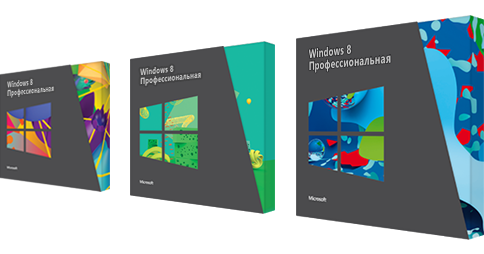
Интерфейс Windows 8
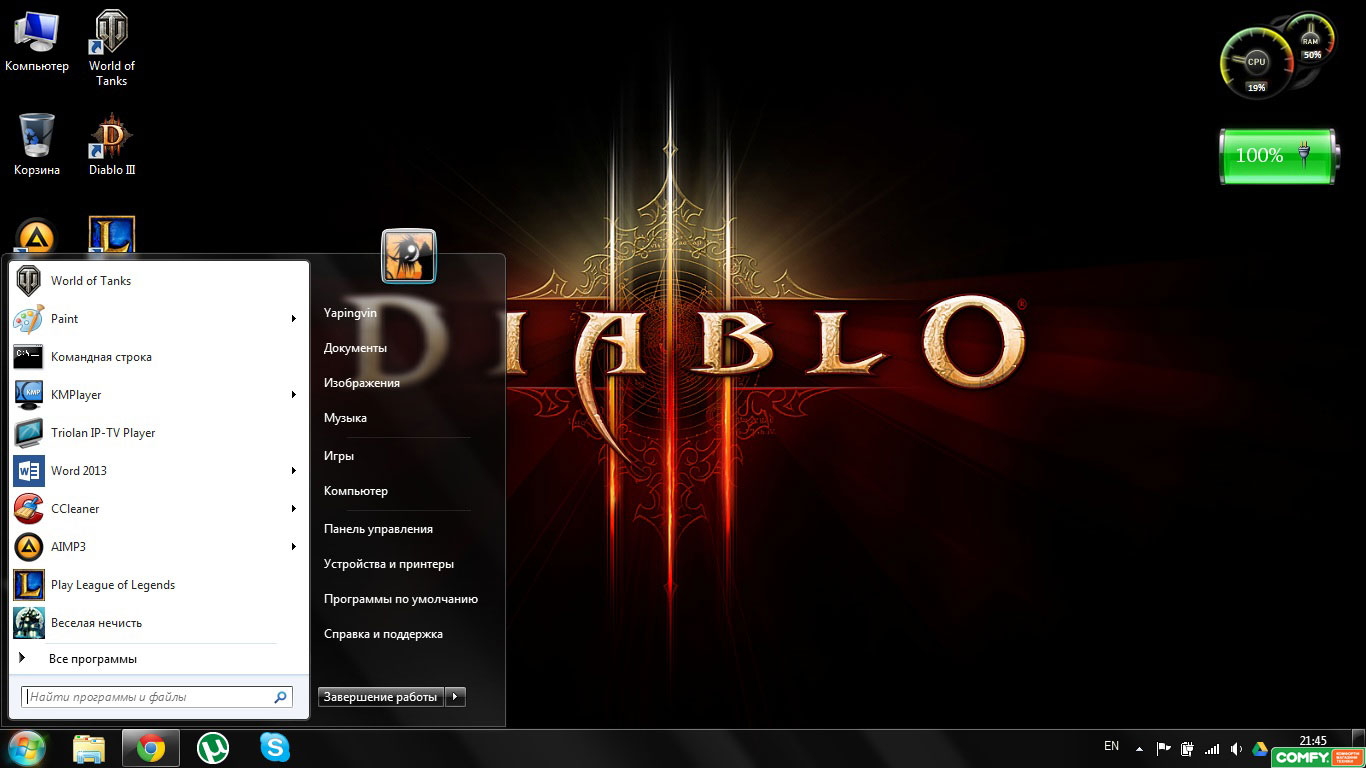
Если детально присмотреться, за последние несколько лет интерфейс Windows не получал значительных изменений. Да, изменялся внешний вид отдельных компонентов, появлялась прозрачность, гаджеты и многое другое, но идеология оставалась прежней: после включения пользователь попадал на рабочий стол с иконками и нижней панелью, на которой слева находилось меню “Пуск”, а справа информация о компьютере (язык, время, оставшееся количество заряда, работающие службы). То есть, все использование операционной системы отталкивалось от рабочего стола.
Windows 8 же включает в себя не один, а два основных пользовательских интерфейса: стартовый экран “Пуск” и “рабочий стол Windows”.
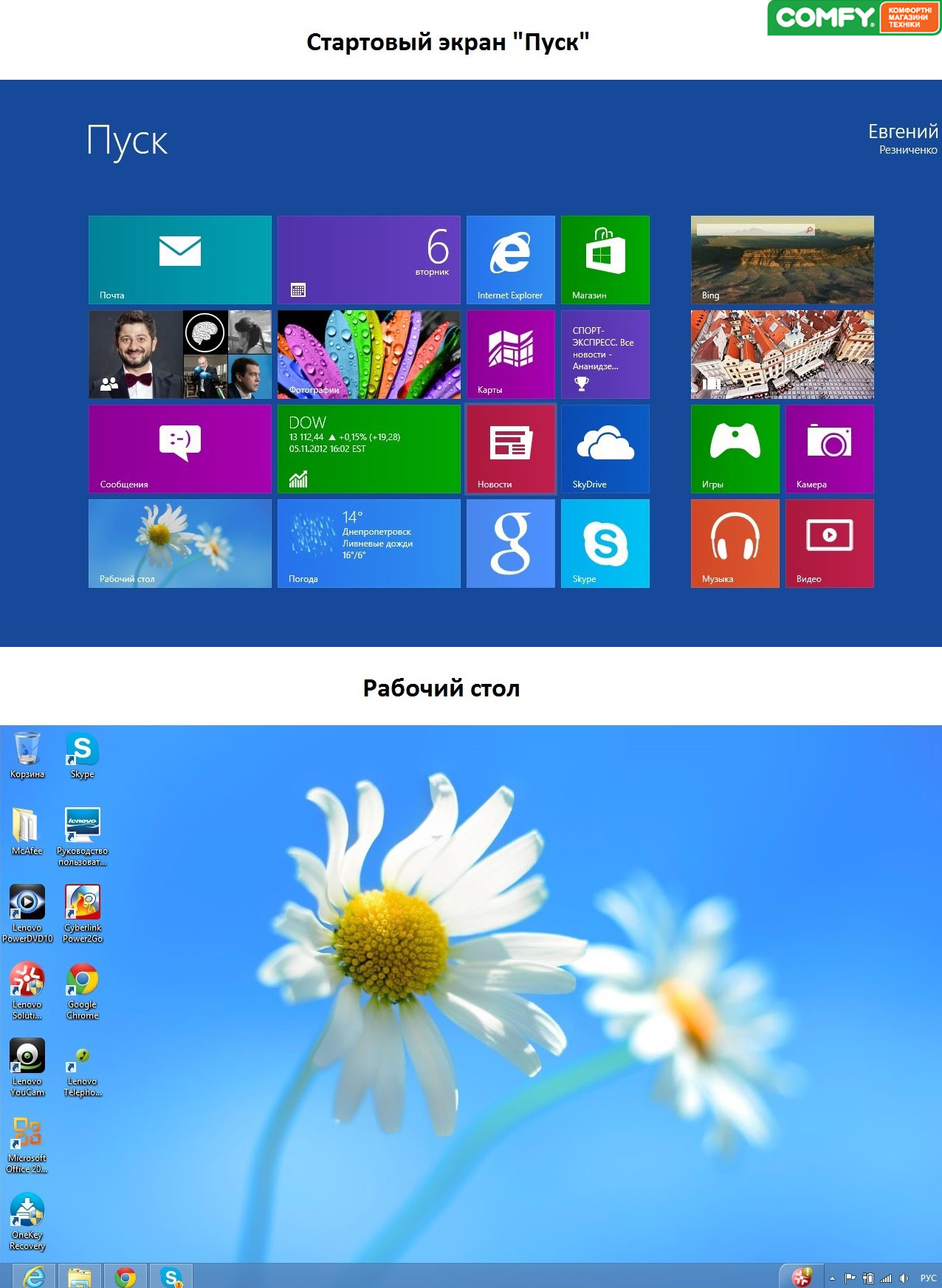
Отправной точкой, то есть, первым, что вы увидите после запуска системы, будет стартовый экран Пуск. Поэтому мы подробно остановимся сначала на всех возможностях подсистемы Пуск, а потом перейдем к привычному для всех Рабочему столу и посмотрим, что изменилось.
Стартовый экран “Пуск” в Windows 8
Для начала следует понимать, что “Пуск” приобрел не только графическое изменение. В Microsoft решили сделать это меню некой оболочкой с собственными приложениями и настройками. Можно сказать системой в системе. Теперь оно имеет совершенно новый, более информативный вид и является визитной карточкой операционной системы. Такое решение вызвано необходимостью адаптации операционной системы под сенсорный экран в связи с динамическим ростом рынка мобильный устройств. Еще одна задача, которая следует из назначения операционной системы для разных типов управления – унифицирование, чтобы пользователь узнал и понял, что с ней делать независимо от используемого устройства.
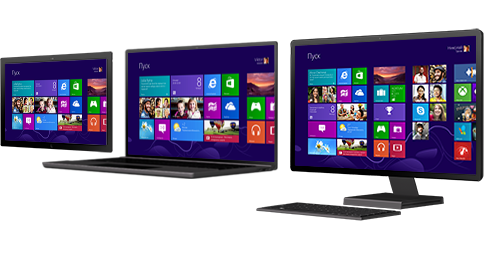
Вид стартового экрана
Стартовый экран выполнен в уже знакомом многим по Windows Phone стиле. Его отличительной особенностью являются “Живые плитки”, на которых отображается актуальная информация, например, погода, новое письмо и пр. Среди средств персонализации предусмотрена возможность смены размера и расположения плиток, объединения их в группы. Для контакта или веб-страниц, которые вы часто посещаете, можно создавать отдельные плитки.
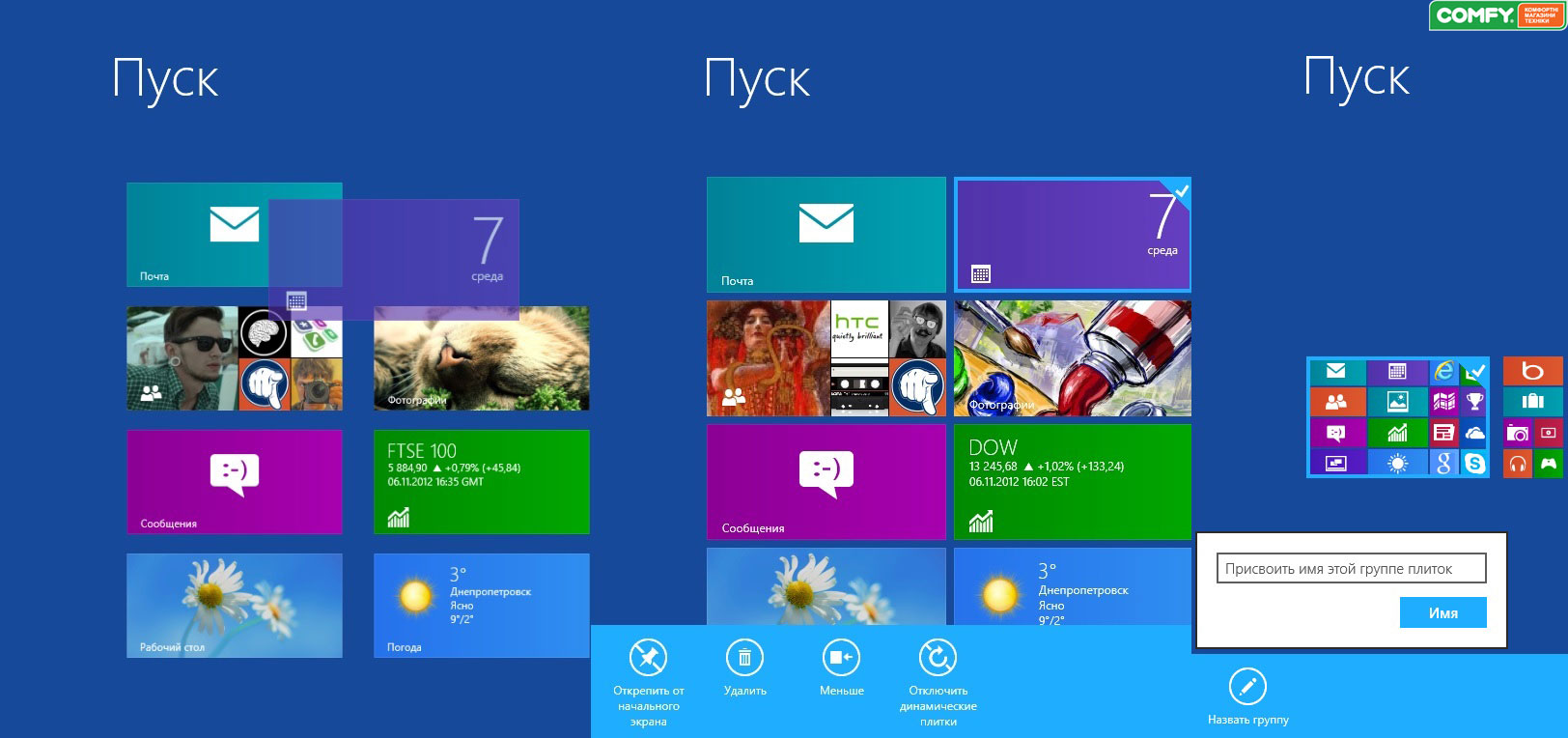
Также, изменить можно цвет фона и выделения.
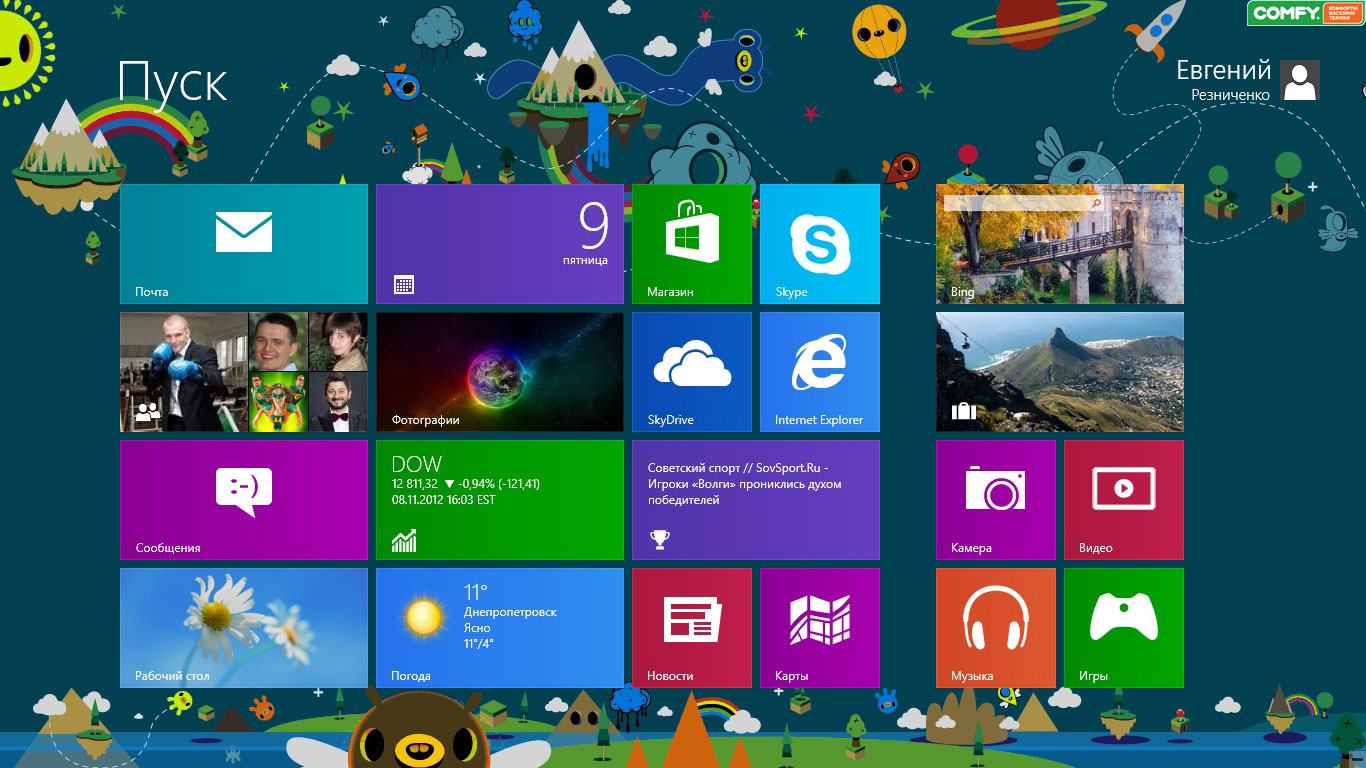
Эстетически стартовый экран хоть и минималистичен, но выглядит симпатично, плюс все действия сопровождаются приятной анимацией. Единственное что вызывает нарекания при работе в нем - это отсутствие статичной статусной строки, так как абсолютно пропадает ощущение времени и понимание объема заряда аккумулятора.
Приложения для стартового экрана
Кроме того, что система получила два интерфейса (Пуск и Рабочий стол), которые неравнозначны, но неотделимы друг от друга, для каждого из них разрабатываются отдельные приложения с собственным функционалом.
Совершенно новыми в этой ОС стали приложения именно для стартового меню Пуск. Они запускаются внутри оболочки Пуск и максимально адаптированы под сенсорное управление, но, сейчас, обладают меньшей функциональностью, чем полноценные версии, которыми вы привыкли пользоваться на рабочем столе. Изначально операционная система поставляется с предустановленными приложениями от Microsoft, их список можно расширить только с помощью «Магазина».
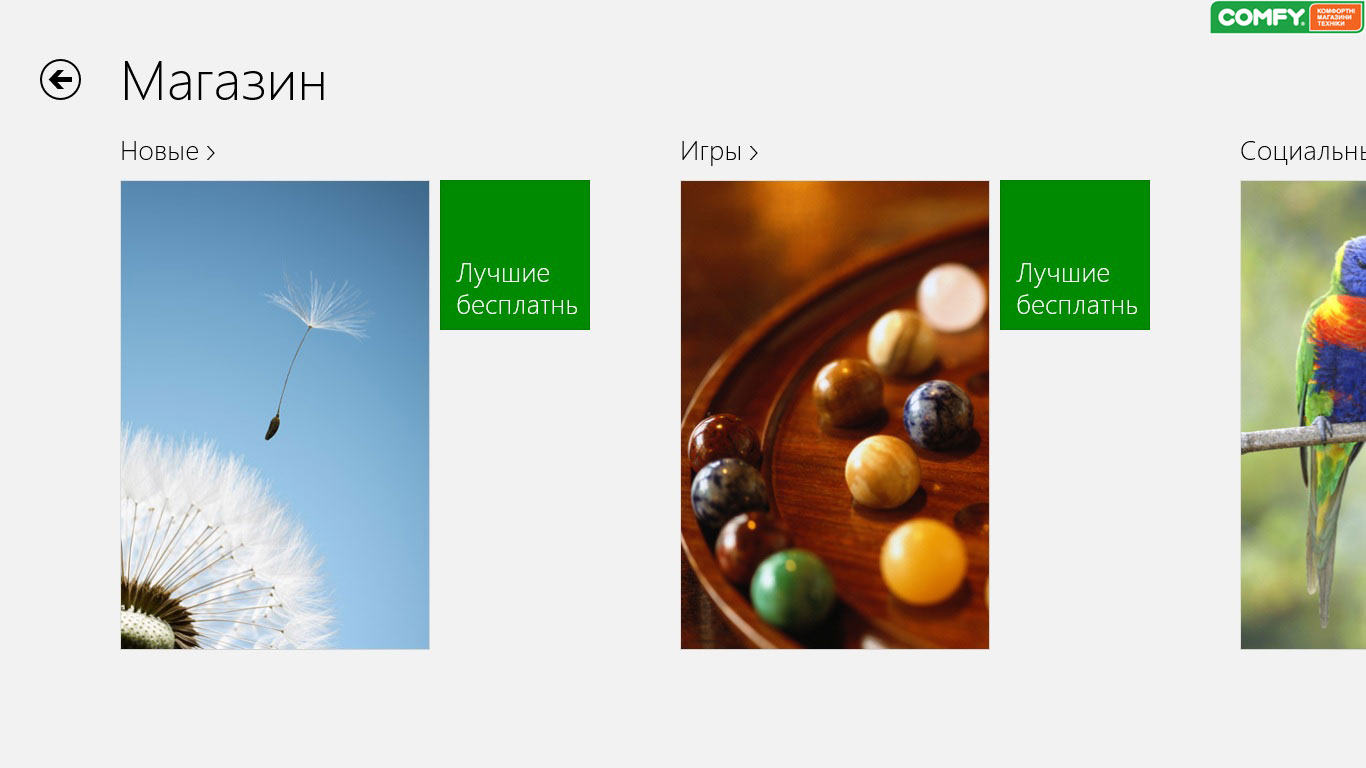
В основном стандартные приложения интерфейса Пуск выполняют базовый функционал, который соответствует названию. Постараемся коротко рассказать об основных.
Первая группа объединена в “Магазине” в один пункт и включает в себя:
“Почта” - может работать одновременно с несколькими аккаунтами.
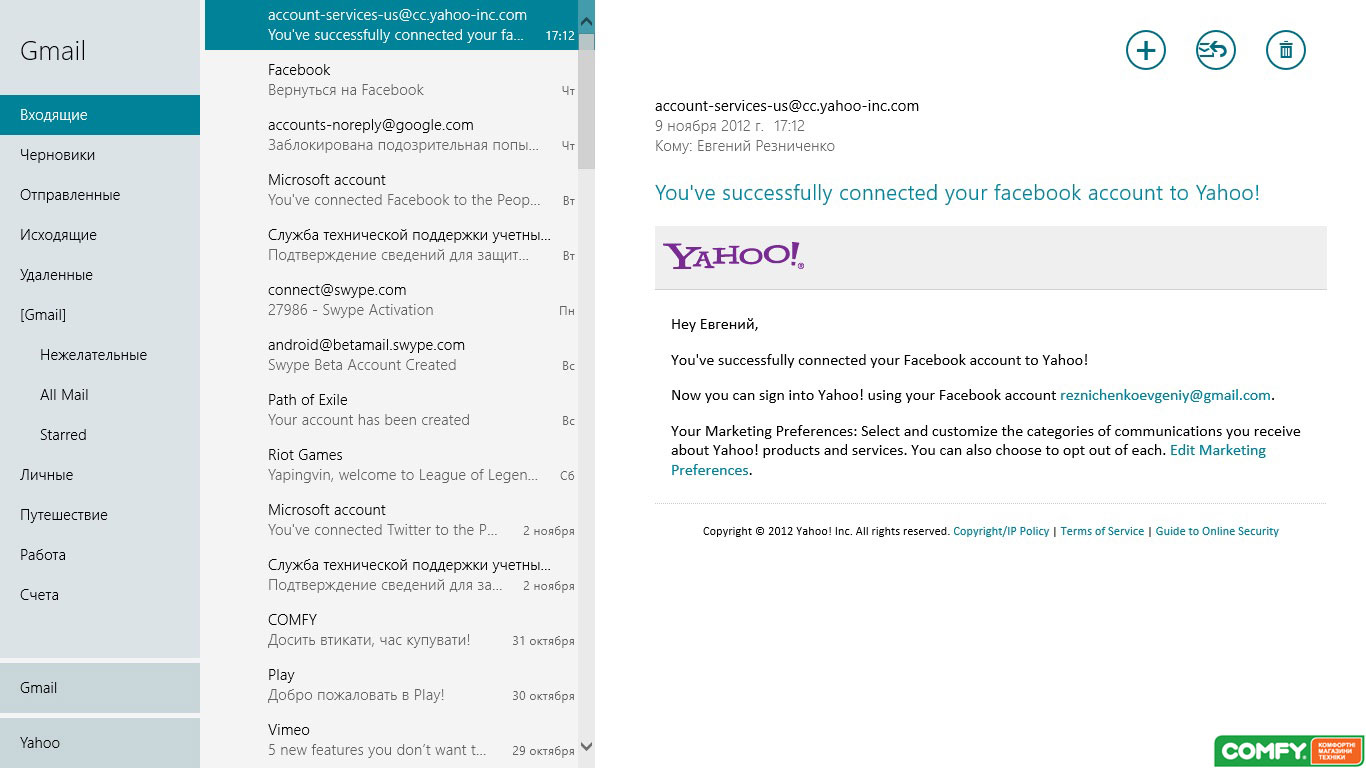
“Календарь” - есть возможность создания и синхронизации событий.
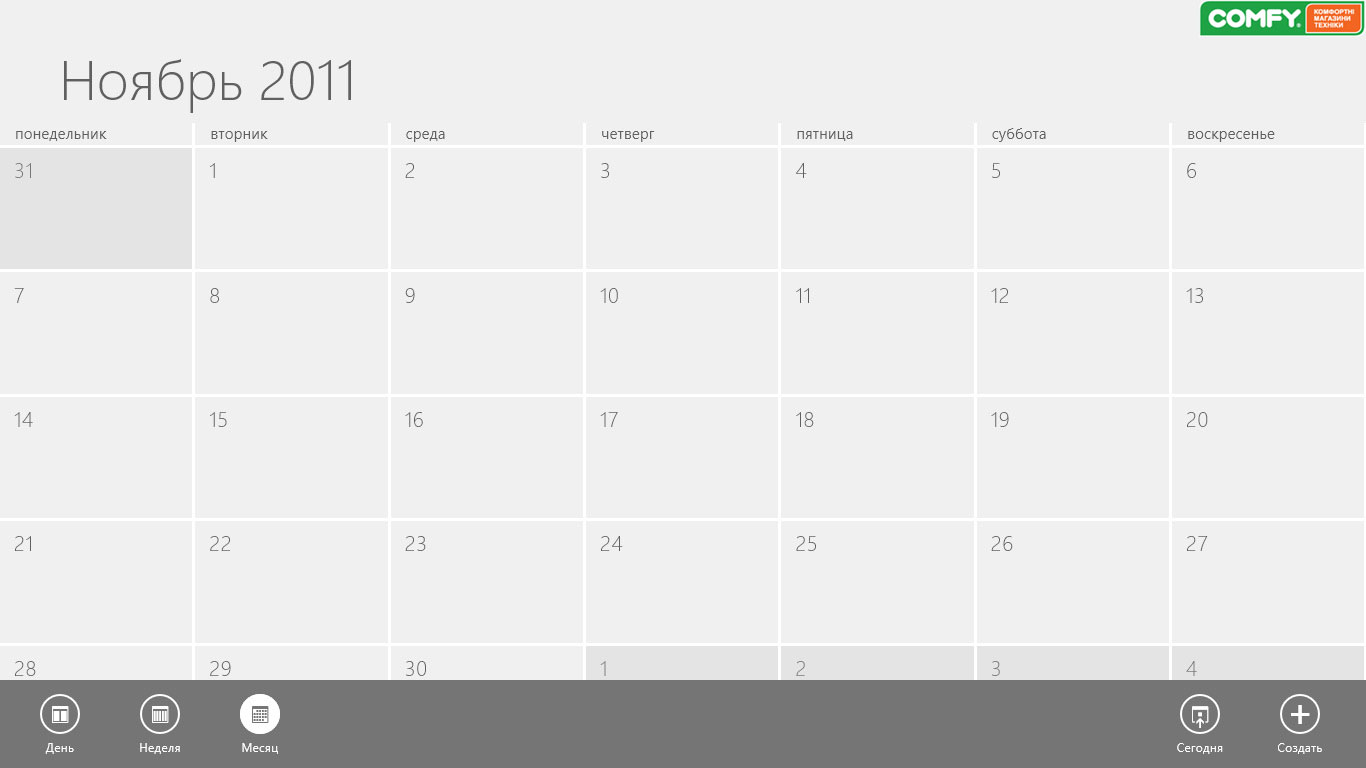
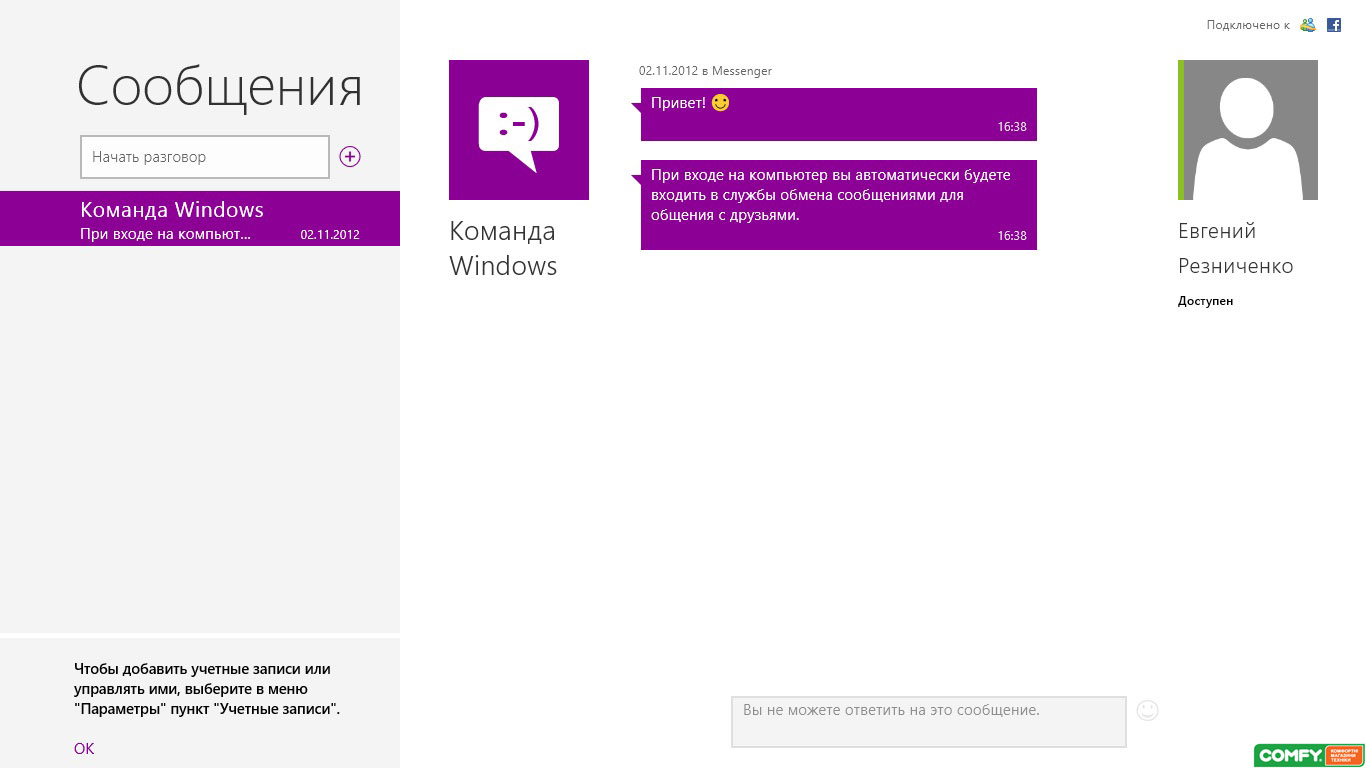
“Сообщения” - это приложение позволяет общаться с друзьями в Facebook и Messenger
“Люди” - собирает в себя все контакты из подключенных аккаунтов, умеет объединять события из социальных сетей Facebook и Twitter в новостную ленту.
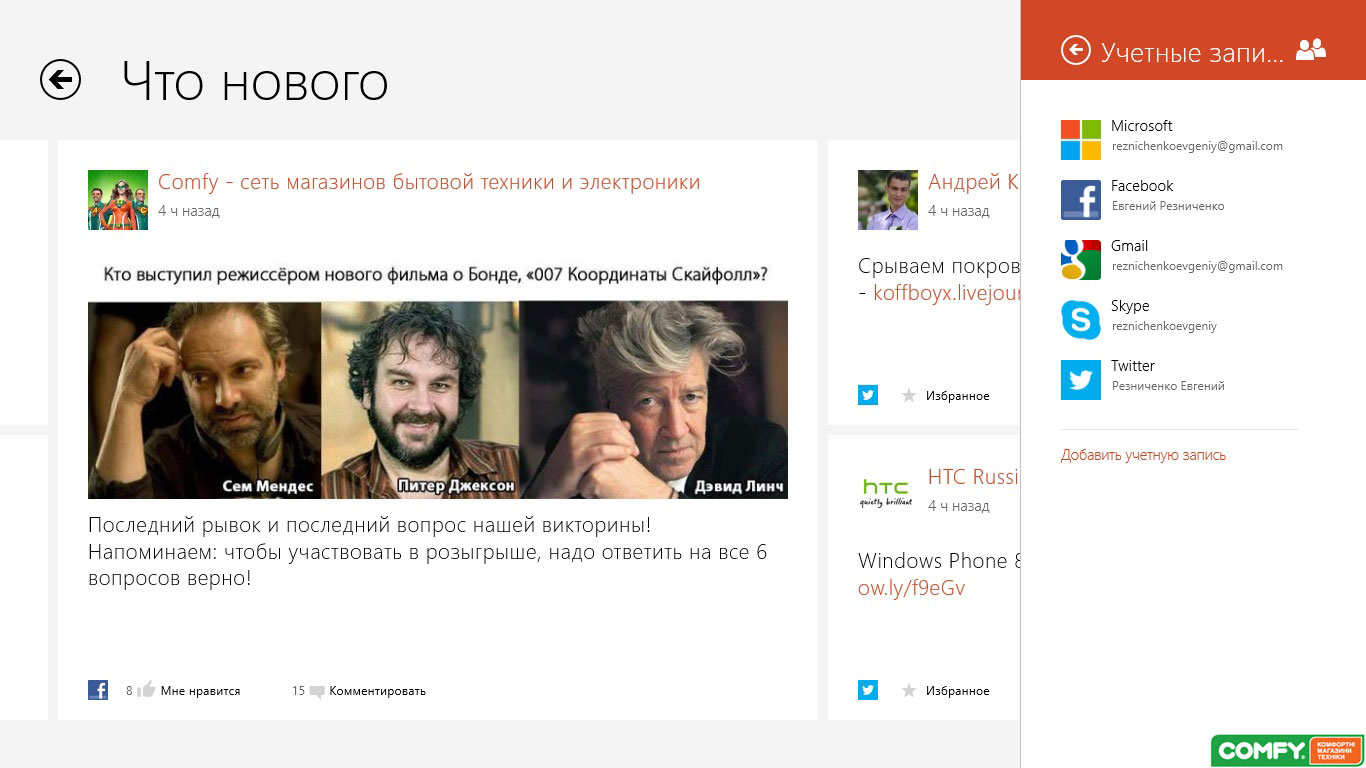
Чтобы использовать их, требуется вход с помощью аккаунта Microsoft.
Из информационных приложений изначально установлены:
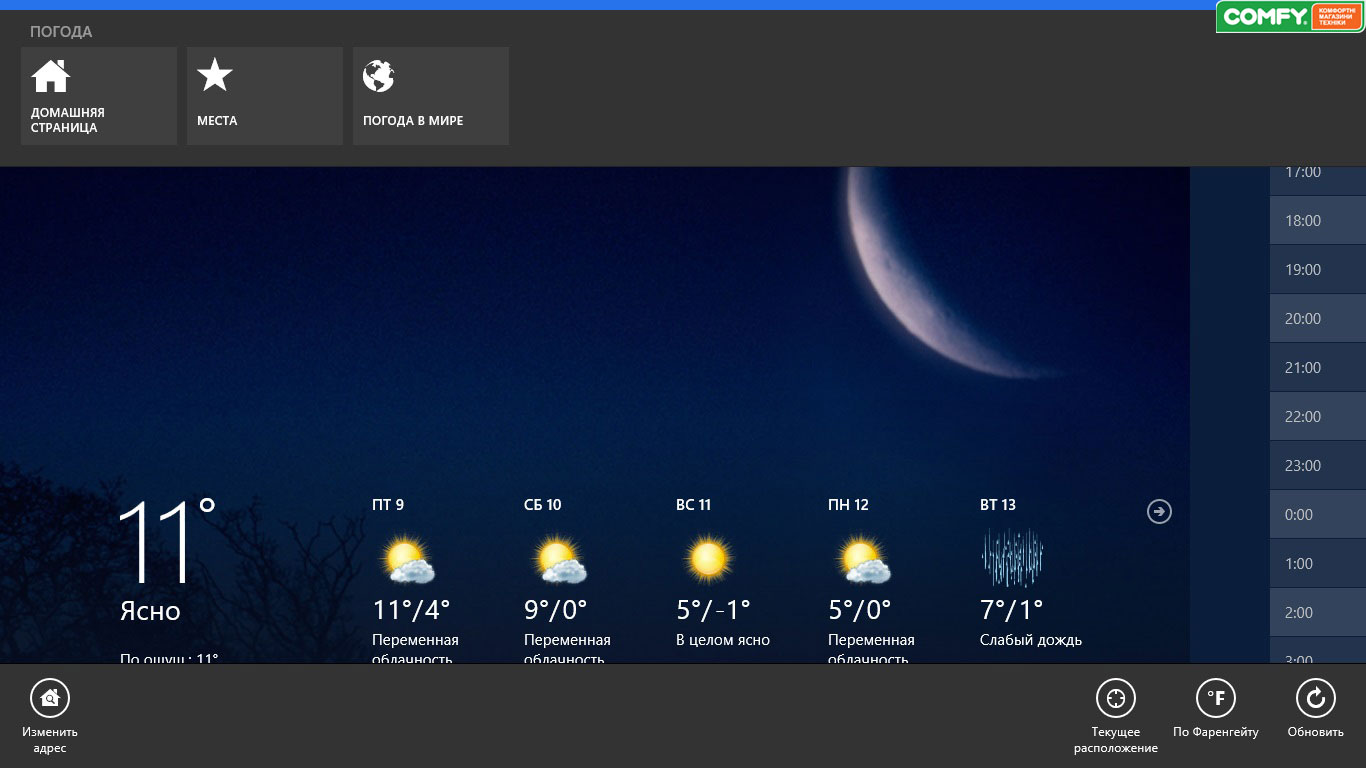
“Погода” - в красивом и понятном виде отображает погоду, уровень осадков в вашем городе и в мире. Есть журнал и почасовой прогноз.
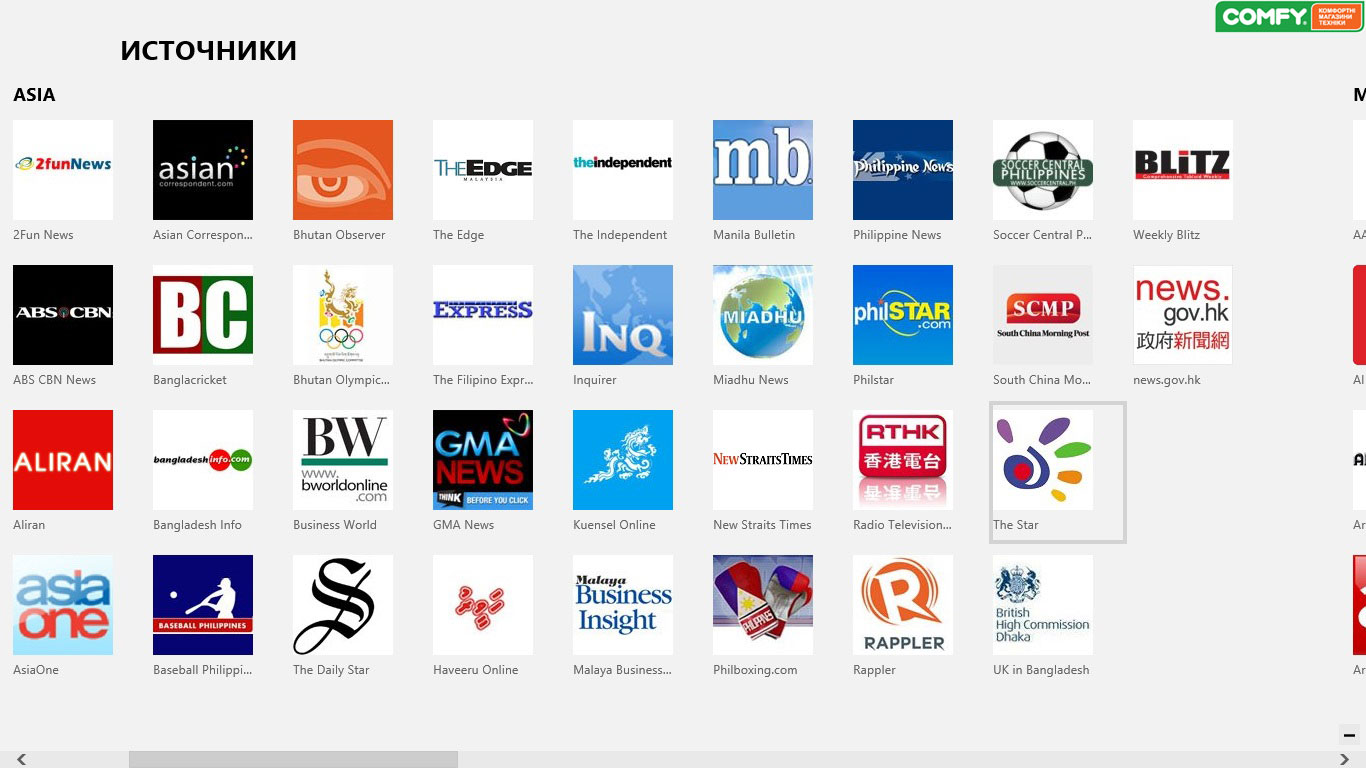
“Новости” - в нашей стране приложение сомнительной необходимости, так как присутствуют только англоязычные издания.
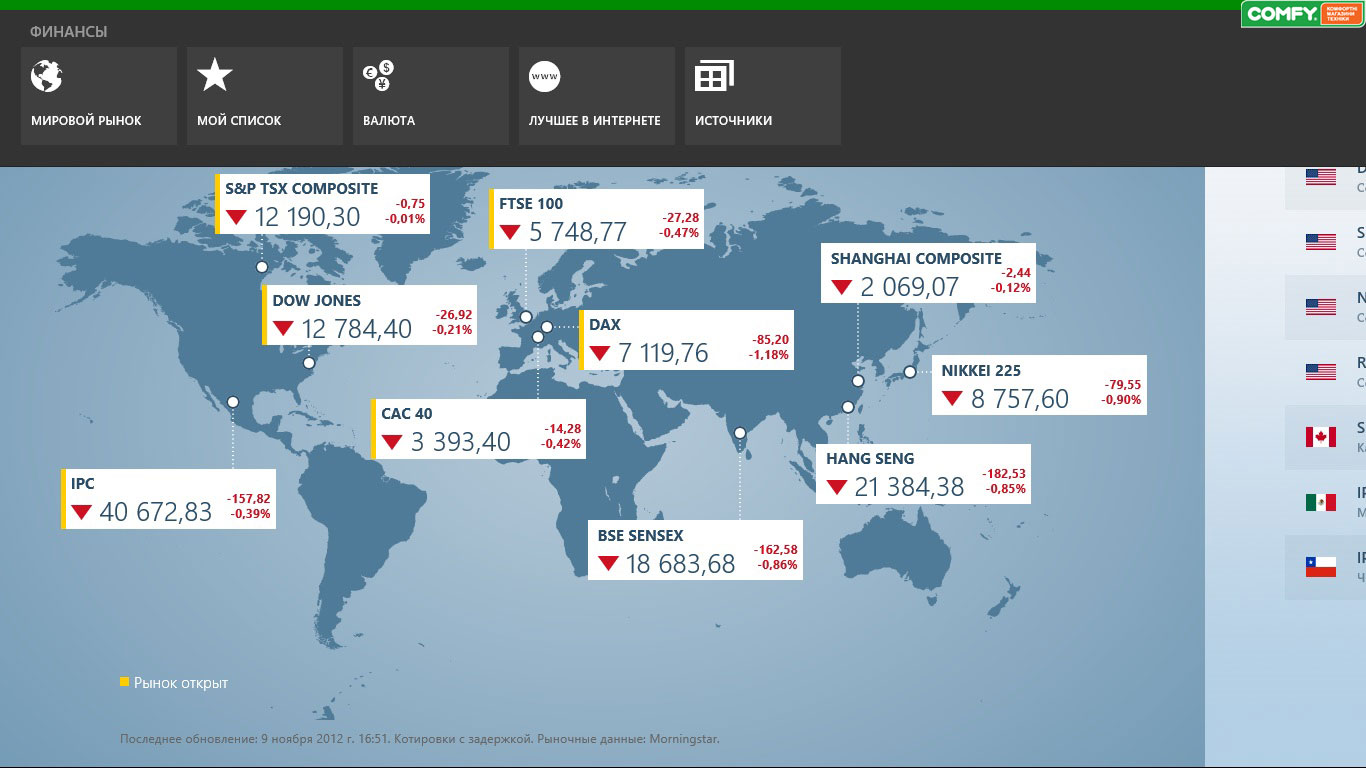
“Финансы” – возможно, больше познаний в этой области кому-нибудь пригодится;)
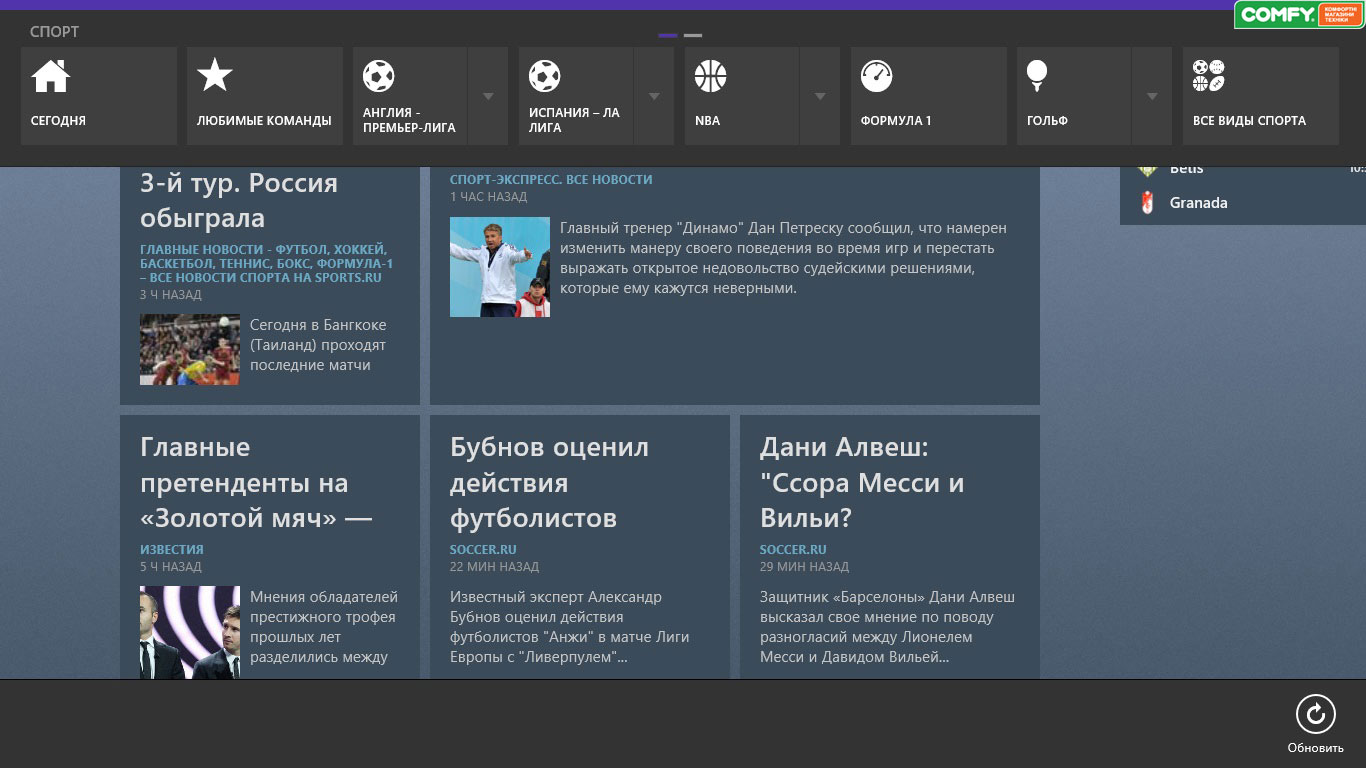
“Спорт” - отображает главные новости для России, можно добавить любимые команды футбольной английской премьер-лиги и испанской примеры.
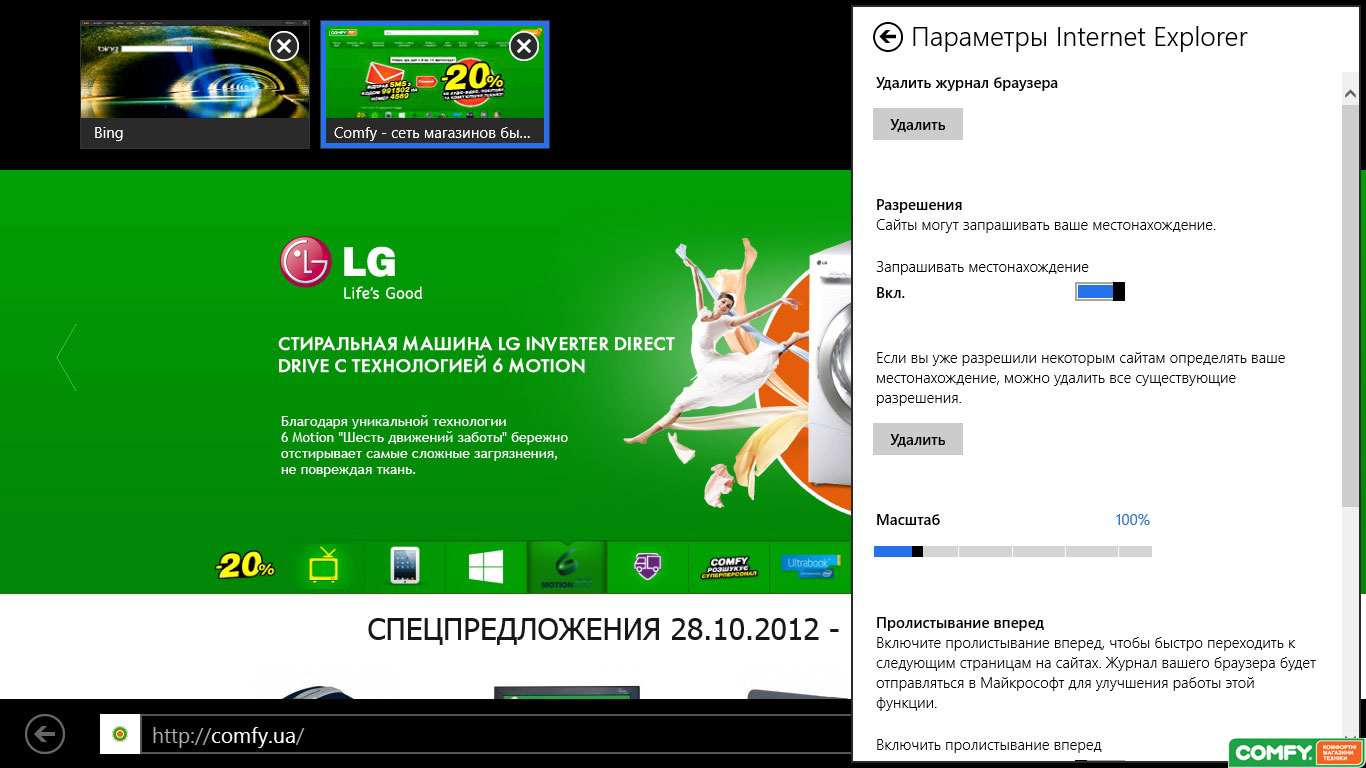
Специально для работы в интернете на стартовом экране был адаптирован браузер Internet Explorer 10. Он работает довольно быстро, и страница отображается на весь экран, имеет несколько настроек, но они не пересекаются с версией для “Рабочего стола”. Единственное чего не хватило - возможности смены поисковика, а так для сценария “включил и пользуйся”, его вполне достаточно.
Также к базовым приложениям теперь уже традиционно относится и Skype.
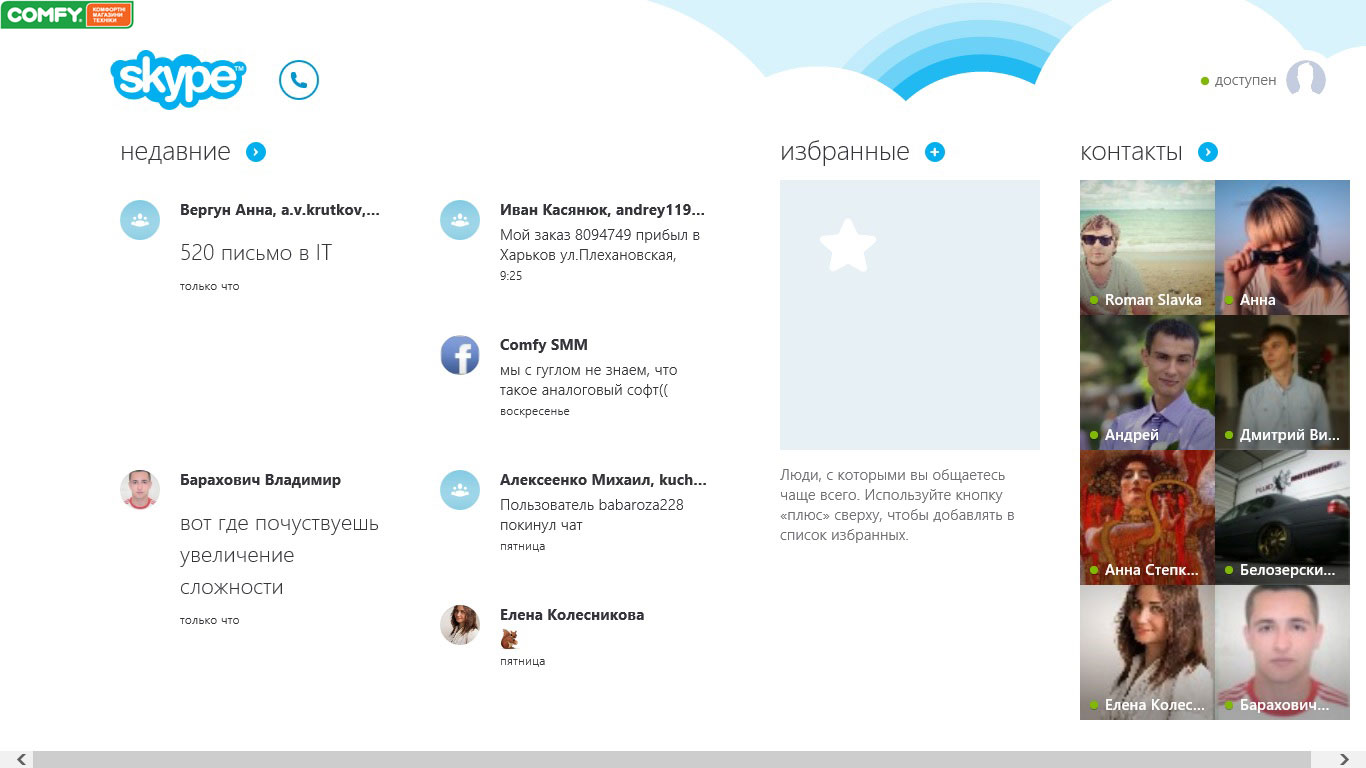
В Windows 8 он представлен в варианте для стартового экрана (версию для “Рабочего стола” необходимо качать отдельно). Установленную версию сложно рассматривать как полноценный инструмент, к которому вы привыкли. Он получил значительные графические изменения, опять же, с поправкой на сенсорное управление, но заменить ним Skype для Рабочего стола очень сложно. Дело даже не в относительно небольшом функционале, по какой-то причине он не выводит уведомления о новых сообщениях. Вероятно, эта ошибка будет очень скоро устранена, но на данный момент пишем, как есть.
Завершают список предустановленных приложений:
“Камера” - выводит изображение с веб-камеры на весь экран, можно сделать снимок
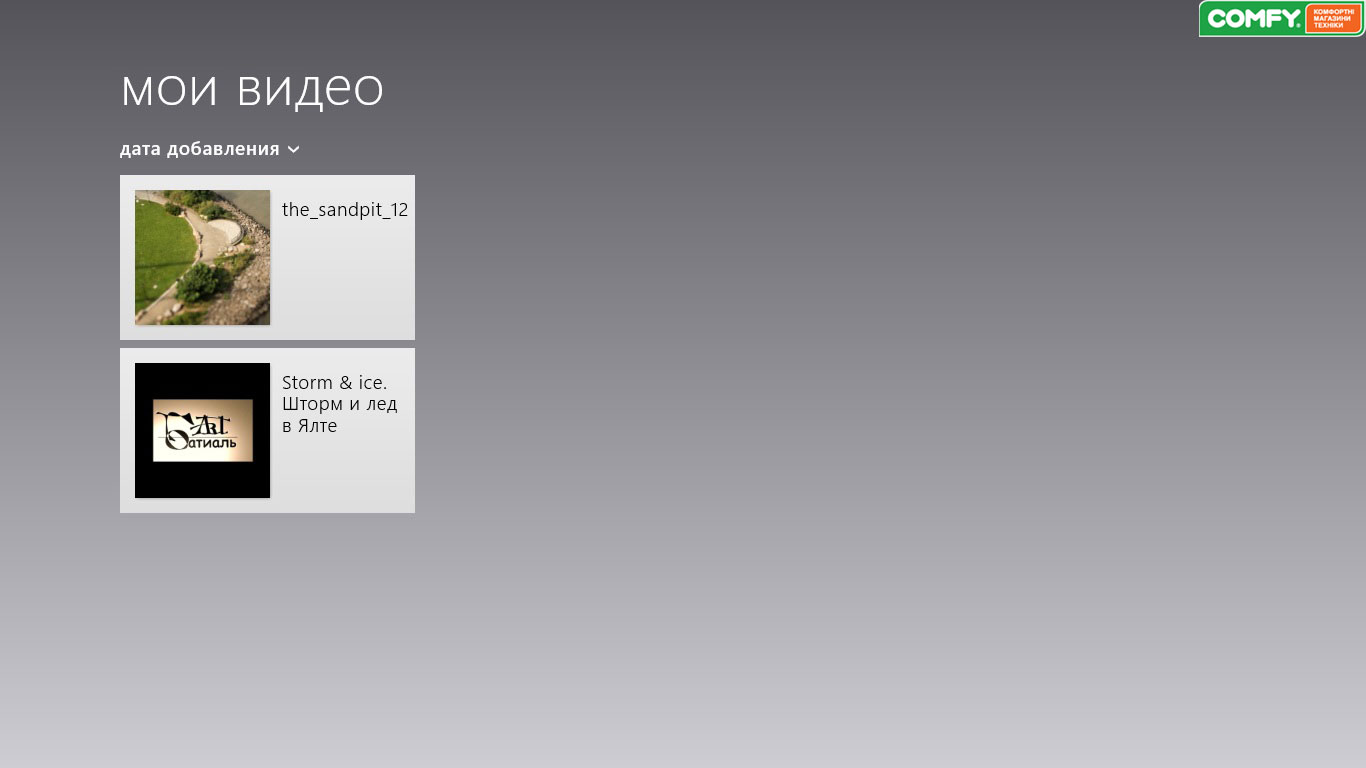
“Видео”
“Музыка”
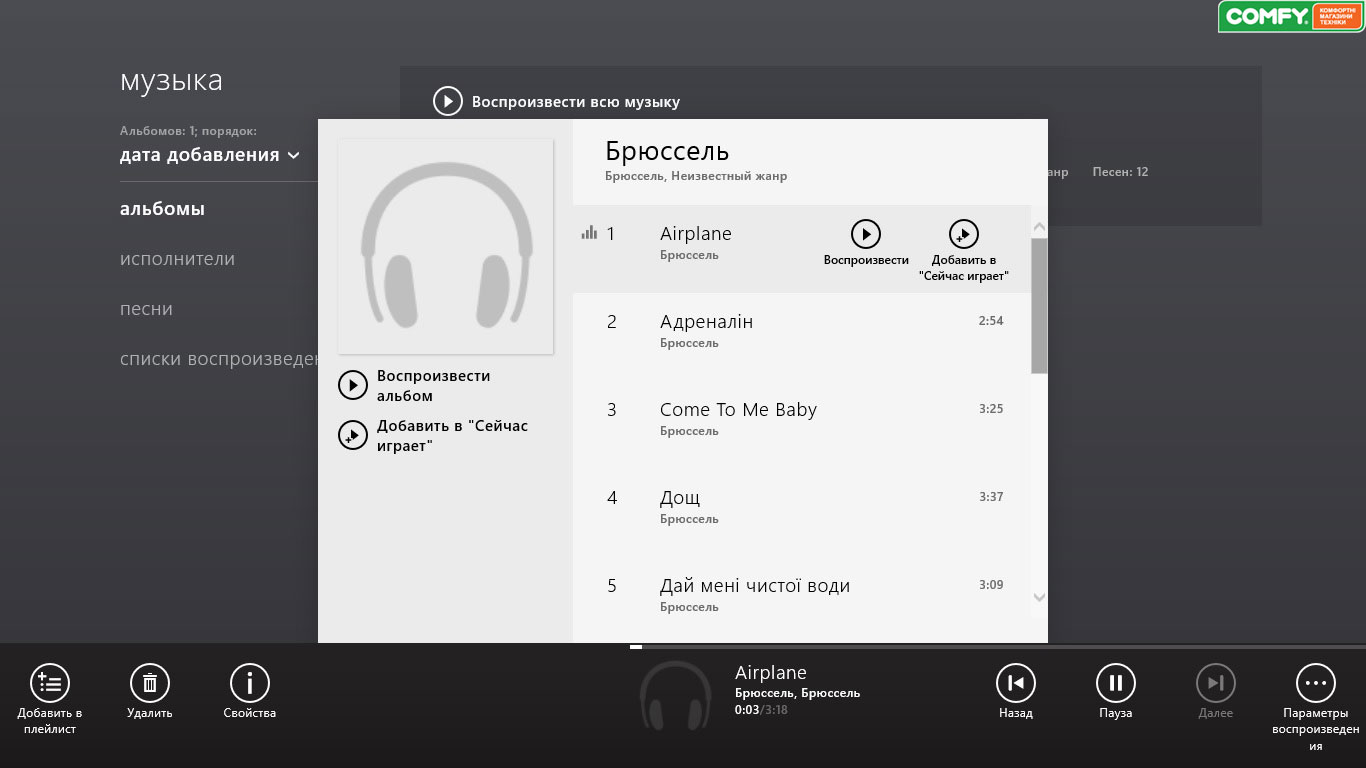
Эти приложения берут информацию из «Избранного» на вашем устройстве:
“Игры”
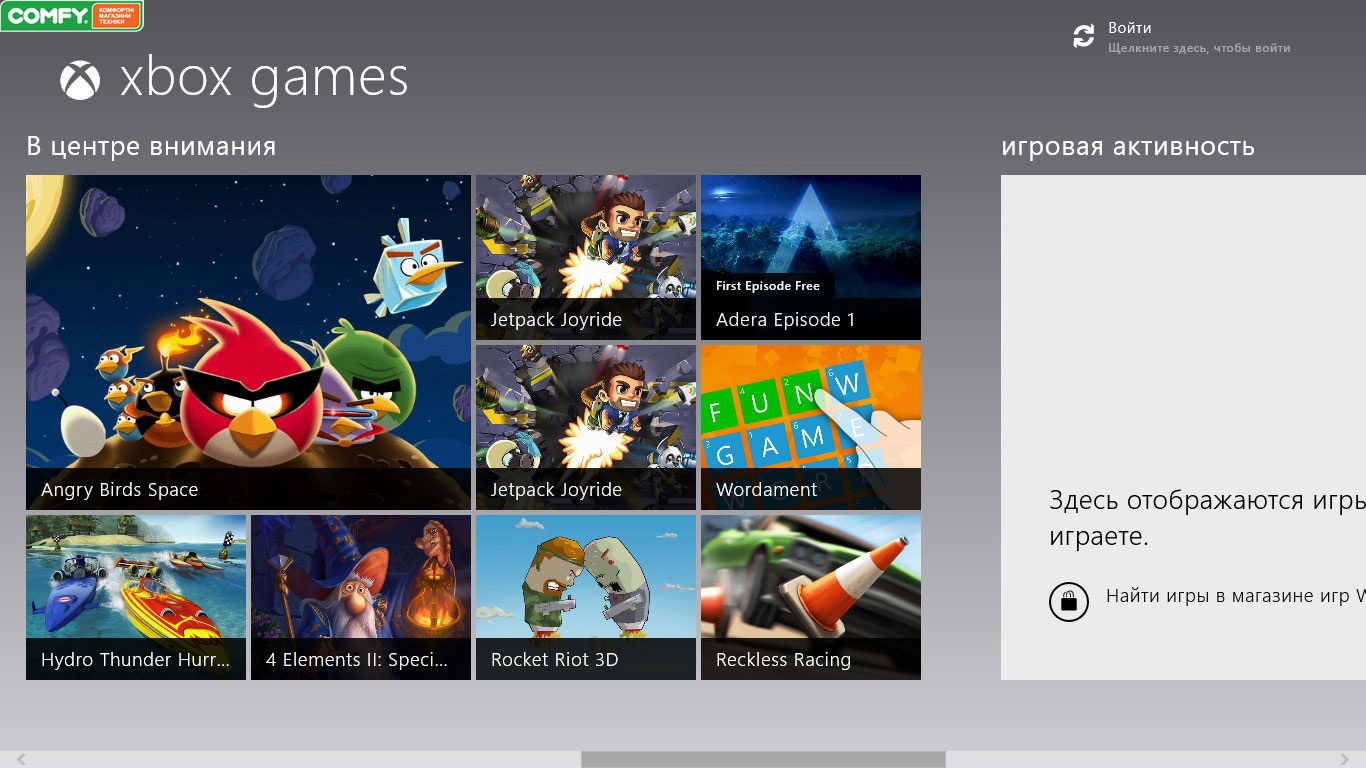
В целом для несенсорных устройств польза таких приложений очевидна - вы видите всю информацию, собранную в одном месте, сразу после включения компьютера, а после получения, например, письма - всплывающее уведомление (отображается везде, независимо от интерфейса). Это действительно удобно, другой вопрос в разрозненности программ для разных интерфейсов, которые живут независимой жизнью. Возможно, через время одна программа будет сразу адаптирована для двух интерфейсов, как это сейчас реализовано в Google Chrome, когда прямо из приложения для Рабочего стола, можно переключится на вид для стартового экрана Пуск и продолжить использование с того же места.
Особенности управления на стартовом экране
Приложения для стартового экрана можно пролистывать колесиком мышки или курсором, единственная особенность - в большинстве из них пролистывание происходит не сверху вниз, а слева направо. Также изменения коснулись и привычных функций правой кнопки мыши. Теперь нажатие правой кнопки мыши на свободной области вызывает не привычное меню, появляющееся возле кончика курсора, а отдельную панель сверху или снизу.
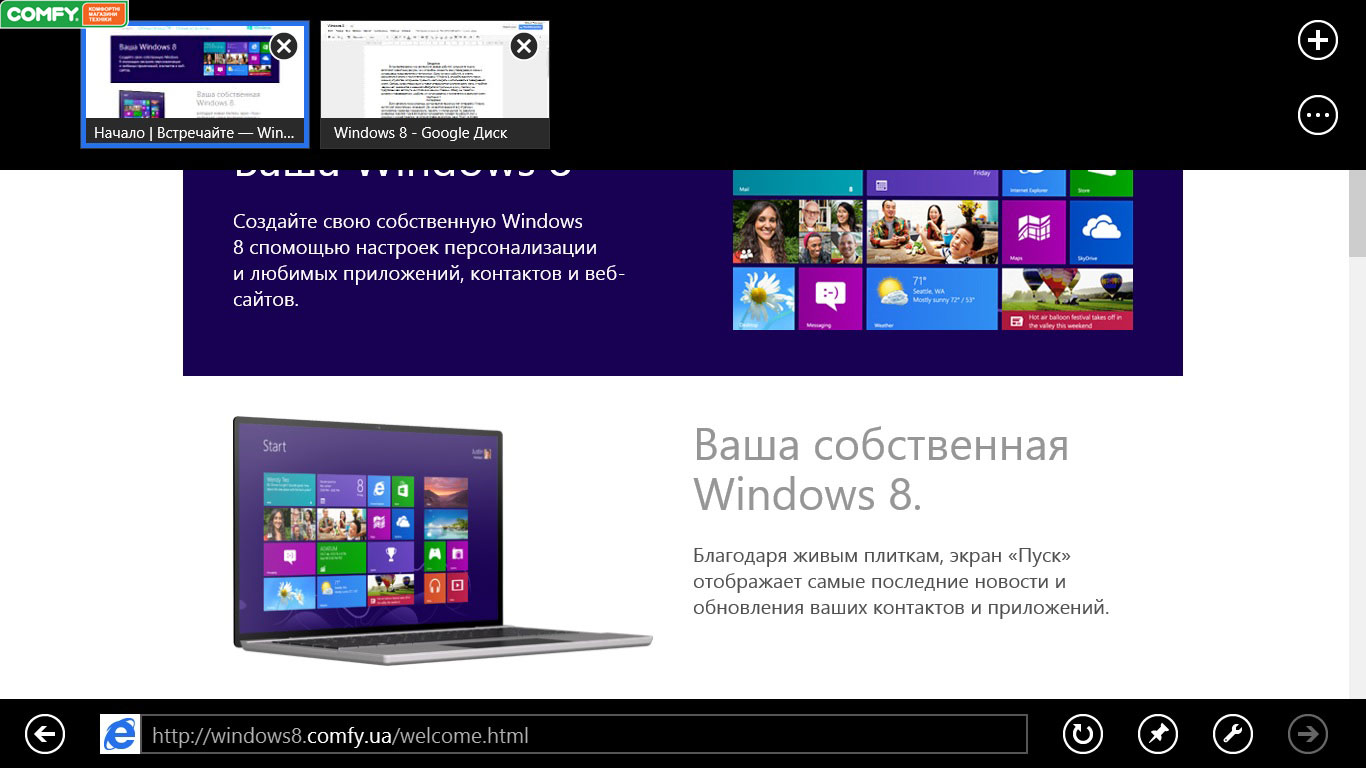
Закрытие приложений происходит простым нажатием мышки в верхней части экрана и перетаскиванием окна вниз.
Рабочий стол Windows 8
Несмотря на то, что основные изменения операционной системы касаются нового стартового экрана Пуск, небольшое вмешательство получил и привычный Рабочий стол. В первую очередь в Microsoft позаботились о сочетании интерфейсов между собой. Поэтому оформление Рабочего стола лишилось закруглений, теперь все элементы имеют прямоугольный вид.
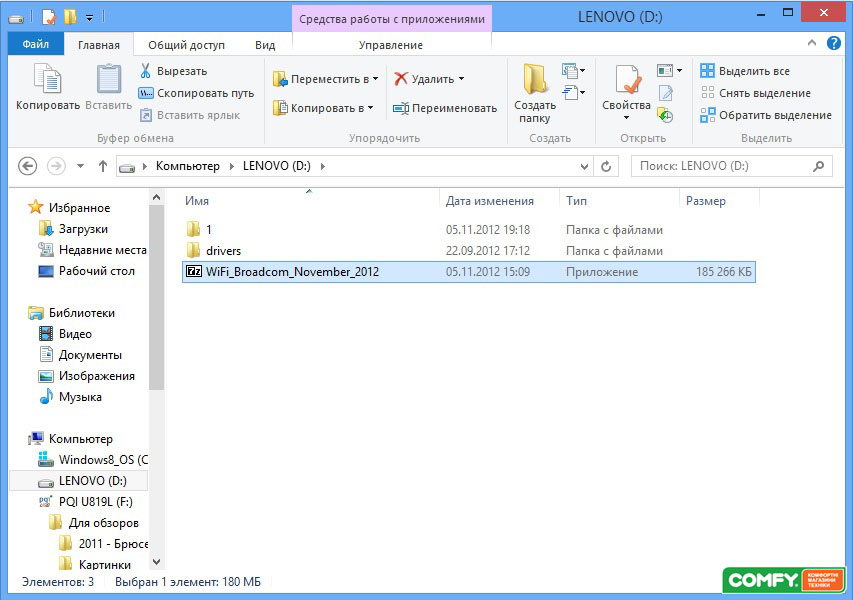
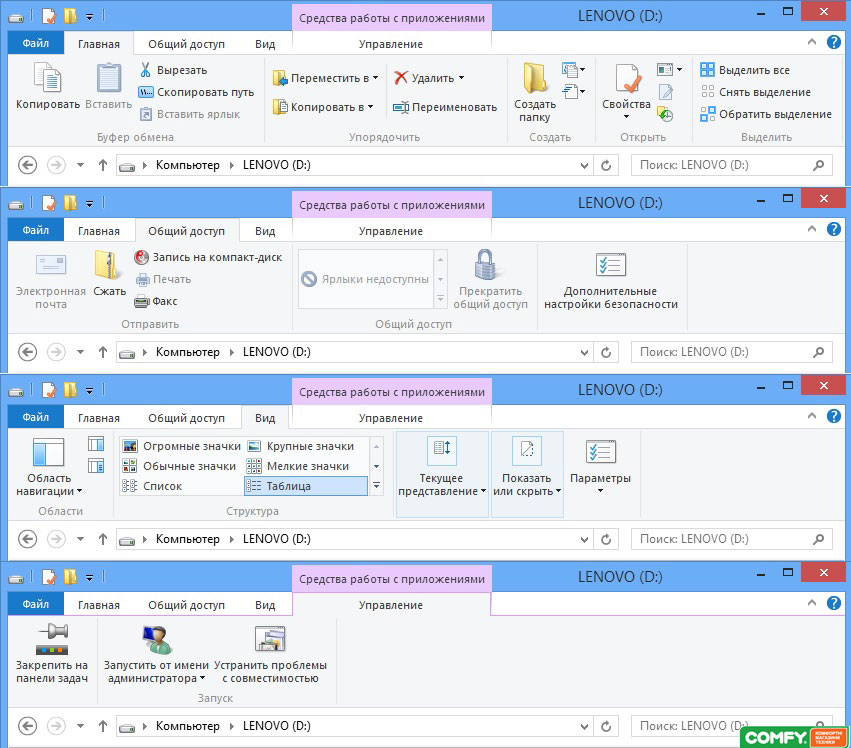
Верхняя часть проводника дополнилась Ribbon-лентой, которая нам знакома по Microsoft Office. Она призвана упростить работу с операциями перемещения, копирования файлов и т.д., при необходимости ее можно скрыть.
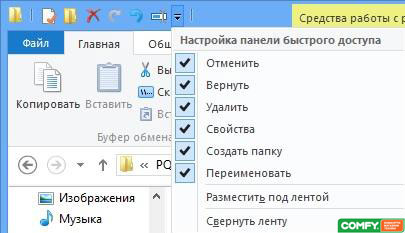
Также окно проводника дополнилось любимой многими кнопкой “Вверх” и панелью быстрого доступа.
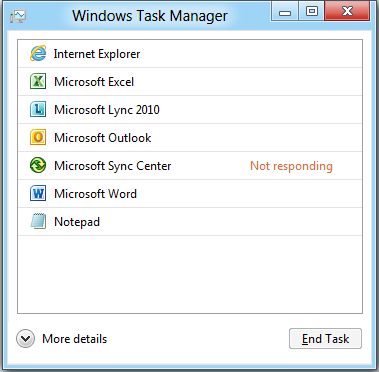
Изменения коснулись и одного из самых часто используемых приложений «Диспетчер задач». В Microsoft проанализировали статистику использования этой программы и выяснили, что люди тратят большую часть времени на первые две вкладки, посвященные приложениям и процессам. На основе этих данных они решили оптимизировать диспетчер задач и переработать интерфейс. Теперь при вызове диспетчера задач, вы увидите небольшое окно, выполняющее наиболее популярную функцию закрытия процессов. При этом менее популярные функции никуда не делись, они появляются после нажатия специальной кнопки внизу.
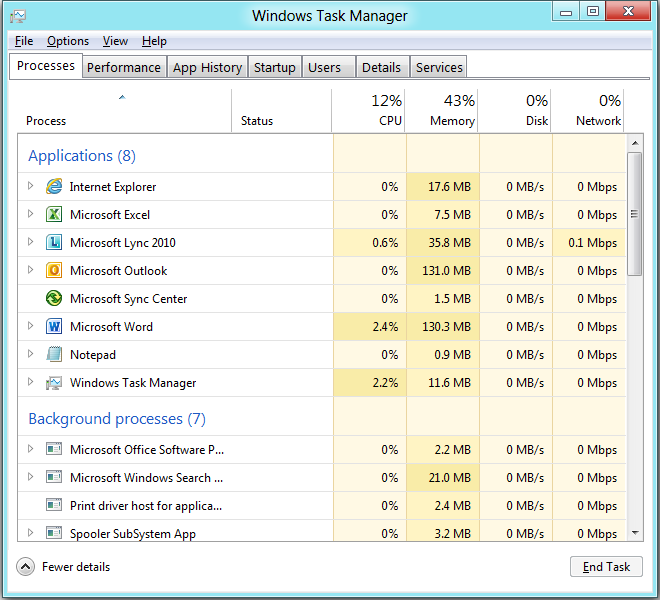
В остальном рабочий стол остался таким же как в Windows 7, только без кнопки “Пуск” и прозрачности, здесь вы по-прежнему можете выполнять все операции.
Управление в Windows 8
Два интерфейса внесли свои особенности в логику управления. Нажав на плитку в Пуске, вы перейдете к приложению, если оно адаптированно под стартовый экран Пуск, программа запустится внутри оболочки, если это приложение для Рабочего стола, его выполнение продолжится на привычном всем рабочем столе. Естественно, это вносит некоторую путаницу, ведь все программы, которые были в традиционном пуске, теперь необходимо запускать из нового стартового экрана, а открываются они на рабочем столе вне оболочки. Такое решение требует создания новых путей взаимодействия между двумя интерфейсами. С этой целью в Windows 8 впервые увидели свет так называемые “активные углы”.
“Активные углы” – способ быстрого перехода между интерфейсами.
Их использование сводится к наведению курсора мыши в один из углов экрана. Наведя курсор в левый нижний угол, всплывает небольшое изображение, если нажать левую кнопку мыши, будет выполнено действие аналогичное нажатию клавиши Windows (возврат на стартовый экран, а если вы уже там, к приложению, в котором вы до этого работали), правую - вызывается список команд администрирования. И хоть традиционной кнопки “Пуск” больше нет, панель команд это частично компенсирует.
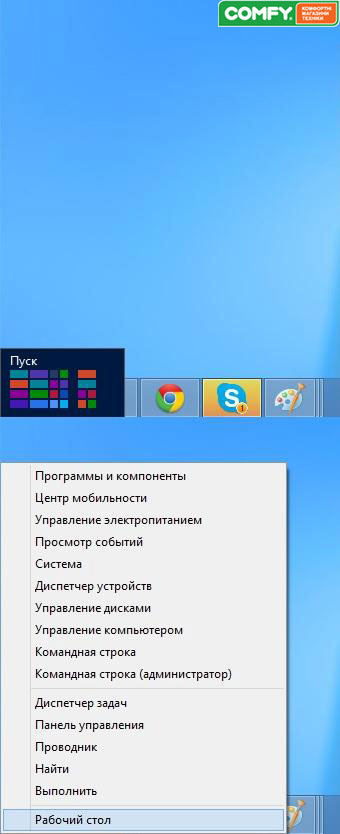
Нажатие в верхнем левом углу выполняет функции аналогичные сочетанию клавиш Alt+Tab: нажав раз, вы перейдете к приложению, в котором до этого работали, а если, не отводя курсор, продолжить нажатия, будет происходить переключение на следующие приложения. Независимо от того, в какой угол вы навели курсор, можно продолжить движение вдоль края для вызова всплывающей панели, в которой собраны запущенные приложения.
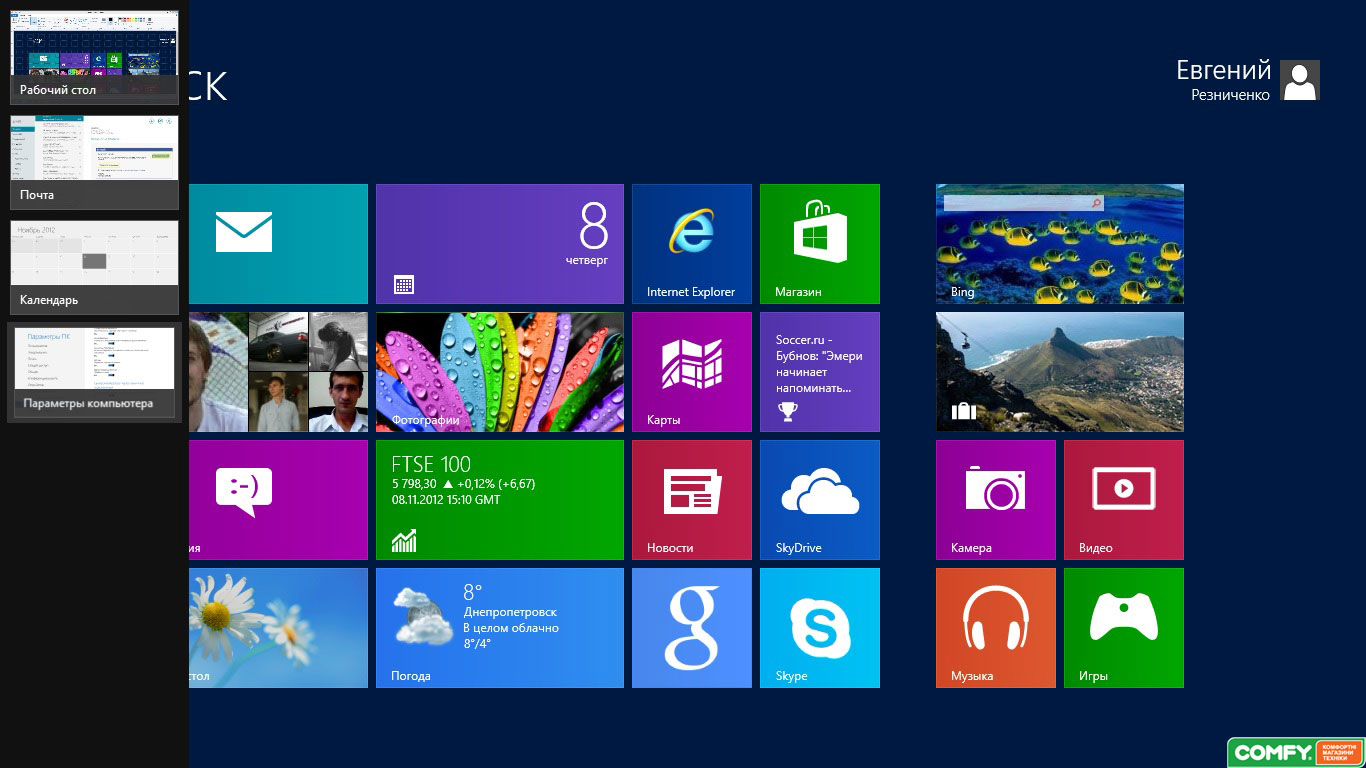
Здесь стоит отметить, что в панели отображается каждое запущенное приложение для стартового экрана Пуск, в то время как программы, запущенные на Рабочем столе, не отображаются. Они объединены в один пункт “Рабочий стол”, что не очень удобно при одновременной работе в двух интерфейсах. Если вы хотите перейти непосредственно к приложению на рабочем столе, необходимо использовать комбинацию Alt+Tab и ориентироваться по иконкам. Для приложений стартового экрана они квадратные, для рабочего стола - аналогичные предыдущим версиям Windows. Об этом нужно помнить, например, когда у вас есть Skype для двух интерфейсов.
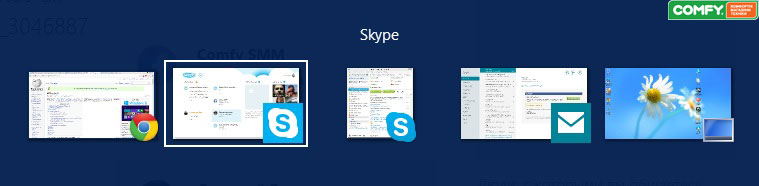
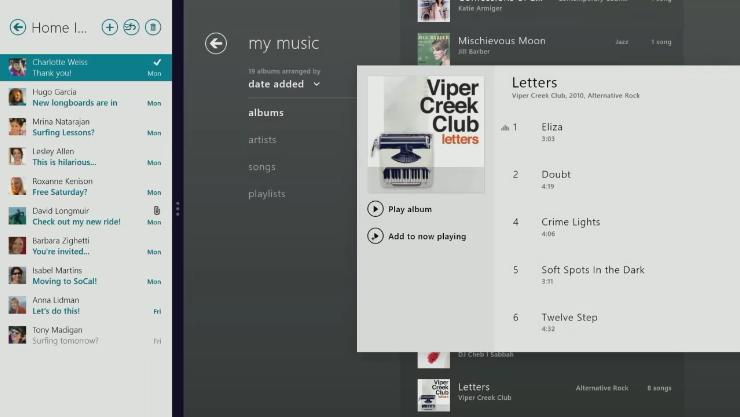
Также, с помощью левой боковой панели можно работать одновременно с двумя программами на стартовом экране. Для этого необходимо просто перетащить иконку приложения на одну из сторон экрана.
Углы с правой стороны неактивные, но с их помощью можно вызвать еще одну вплывающую панель, а если продолжить движение вдоль края, она приобретет очертания и ближе к левой части появится прямоугольник с часами, датой и изображением аккумулятора. Это единственный способ посмотреть время, находясь в стартовом экране. Эту панель можно вызвать и сочетанием клавиш Windows+C.
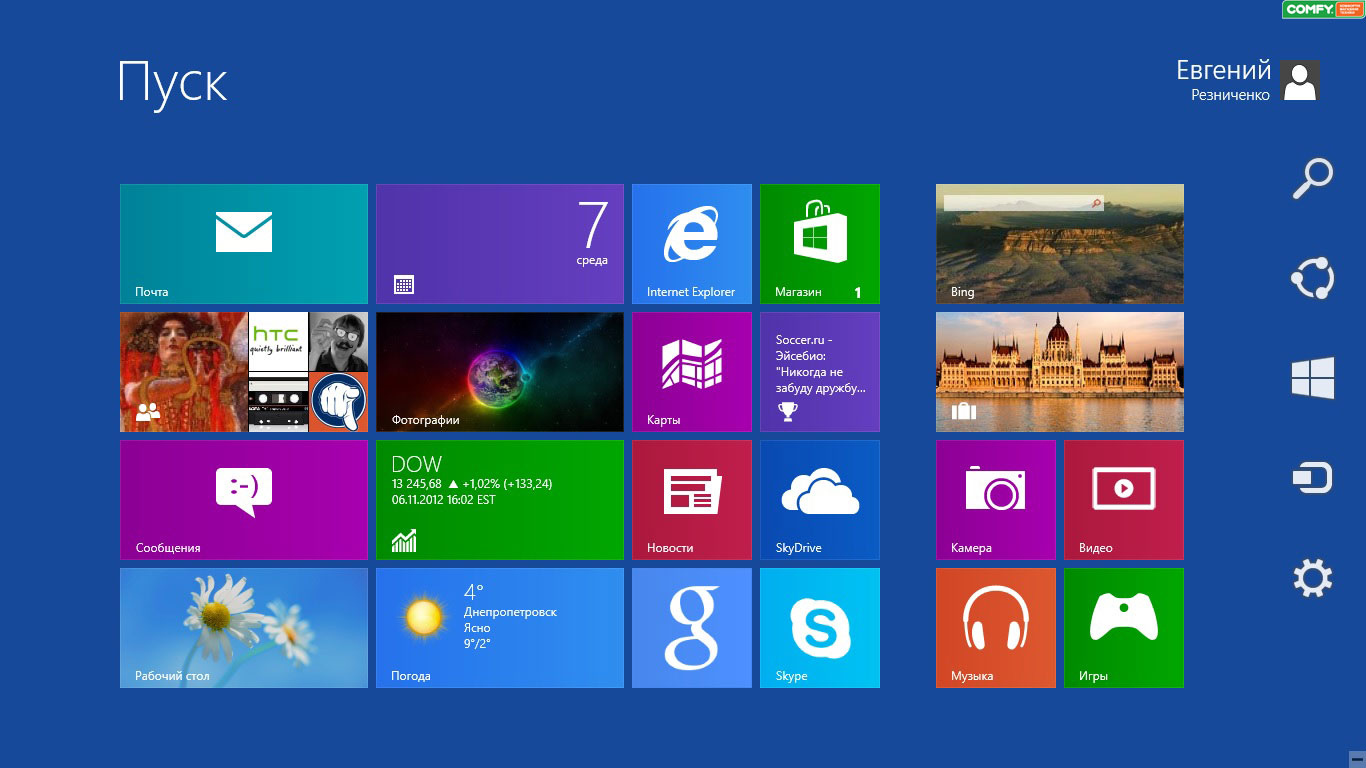
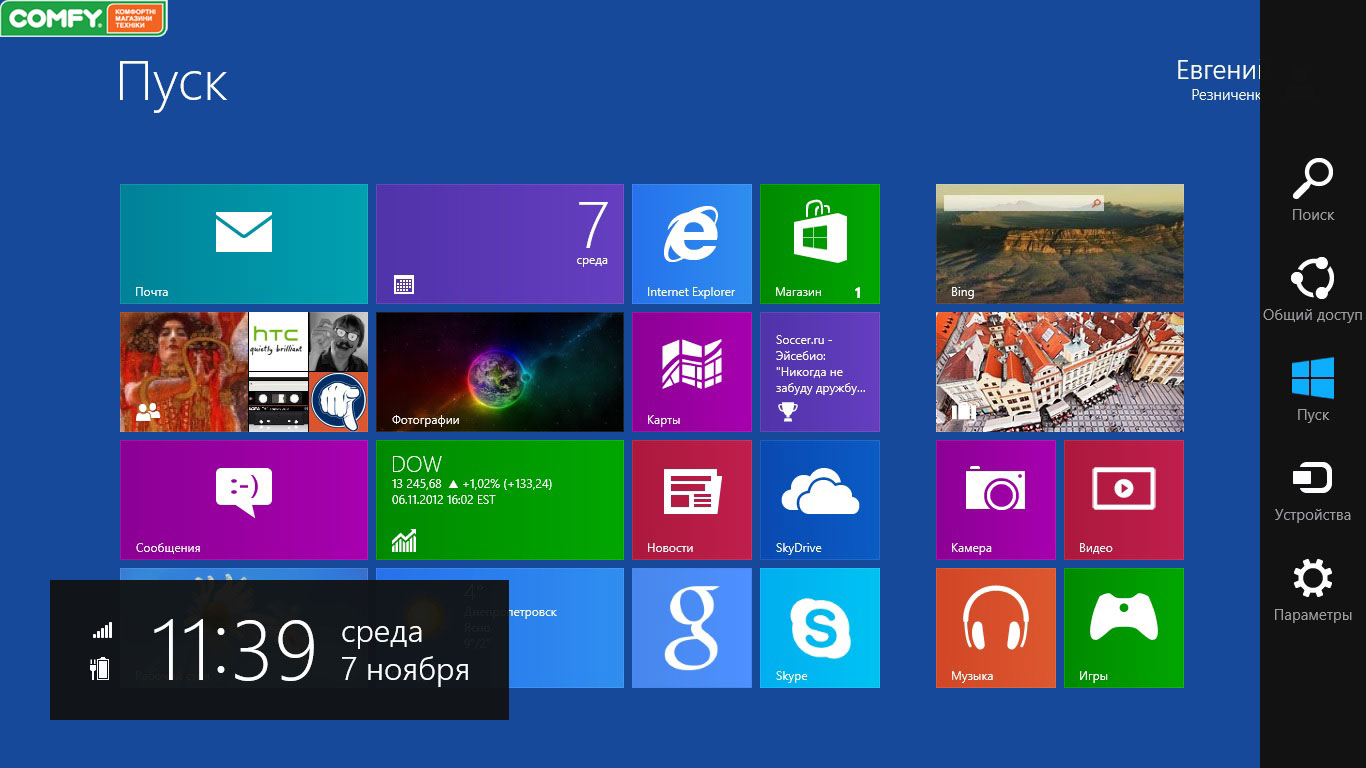
Панель получила название Charms, и она появляется независимо от того, в каком из интерфейсов или приложении вы находитесь. Находящиеся в ней кнопки именуются “чудо-кнопками” ;) Справа экрана всегда доступны пять чудо-кнопок: "Поиск", "Общий доступ", "Пуск", "Устройства" и "Параметры".
Их возможности:
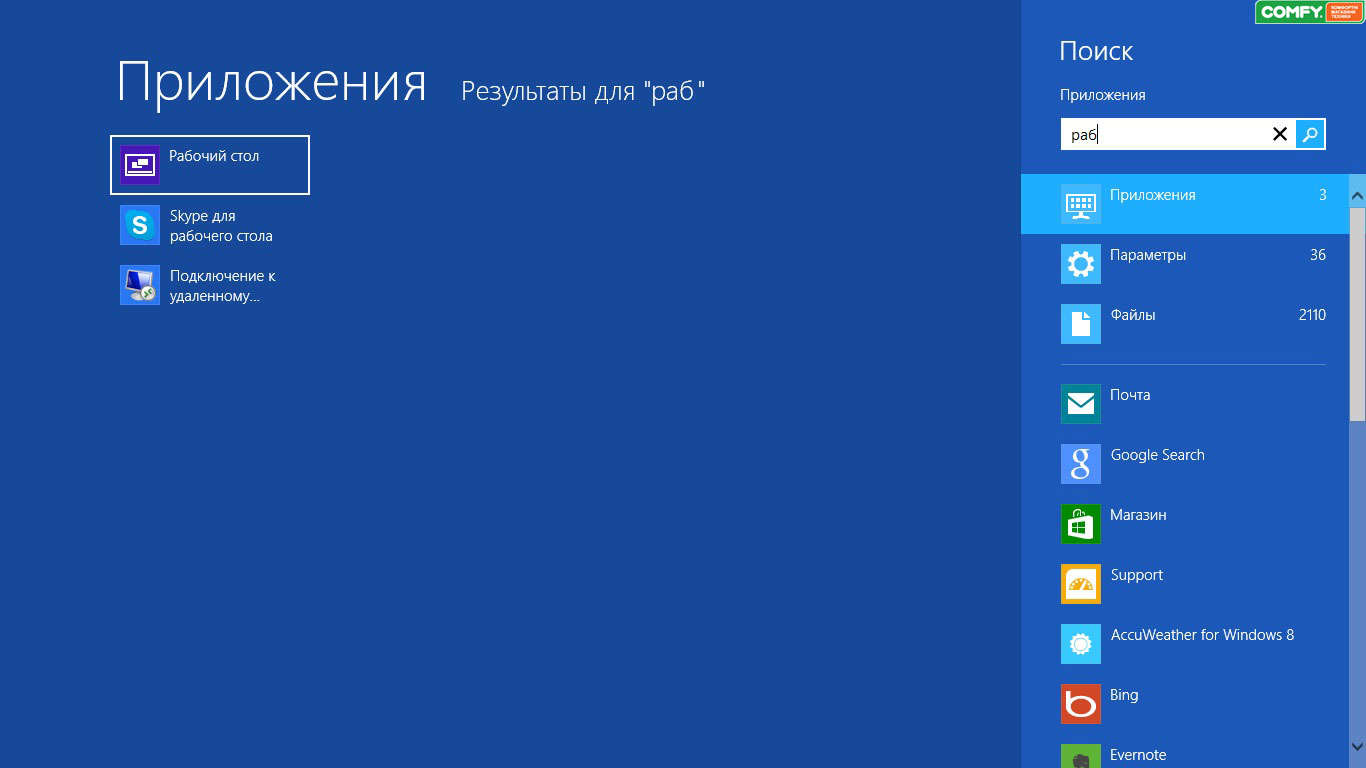
Поиск (клавиша с эмблемой  +Q). После нажатия этой кнопки, появляется окно для ввода символов и выбором мест для поиска. Поиск можно осуществлять среди установленных приложений, в параметрах и файлах. Также, информацию можно искать в каждом из установленных приложений, скачанных из “Магазина”
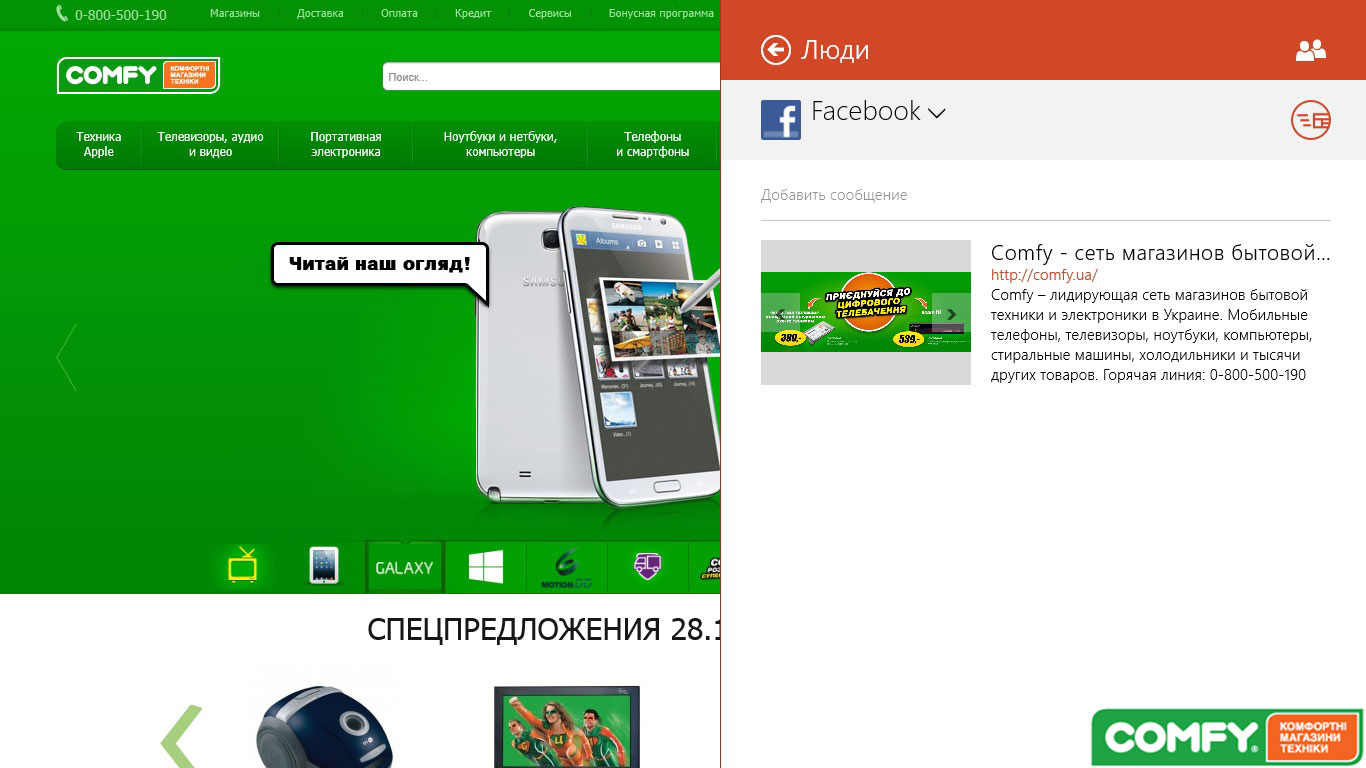
Общий доступ (+H). Эта кнопка выполняет функцию “поделиться” и позволяет обмениваться файлами и ссылками внутри системы или в интернете.
 Пуск (клавиша с эмблемой Windows ) Эта кнопка выполняет всего два действия: возвращает на начальный экран, а если вы уже там, с ее помощью можно вернуться к приложению, в котором вы до этого работали.
 Устройства (+K). Кнопка помогает в работе с подключенными к компьютеру устройствами. С ее помощью можно, например, вывести информацию на принтер или выполнить потоковую передачу видео на телевизор.
 Параметры (+I). Пожалуй, самая функциональная из чудо-кнопок. Ее можно условно разделить на две части: верхняя, которая меняется в зависимости от приложения, в котором вы находитесь, и нижняя - статичная, она повторяет функционал правой нижней части обычного рабочего стола (можно быстро подключиться к сети, изменить громкость/яркость и отключить компьютер).
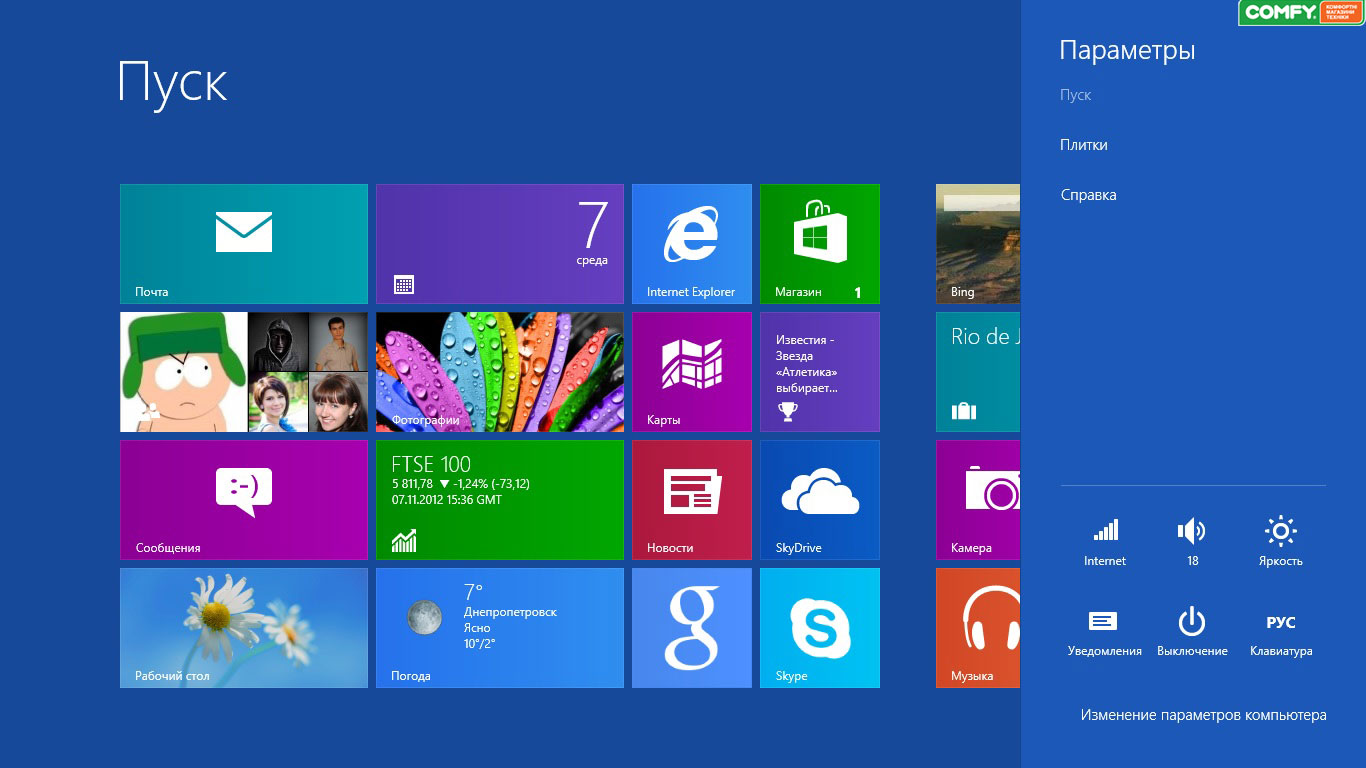
С помощью этой кнопки можно также перейти к собранным в понятном виде параметрам компьютера.
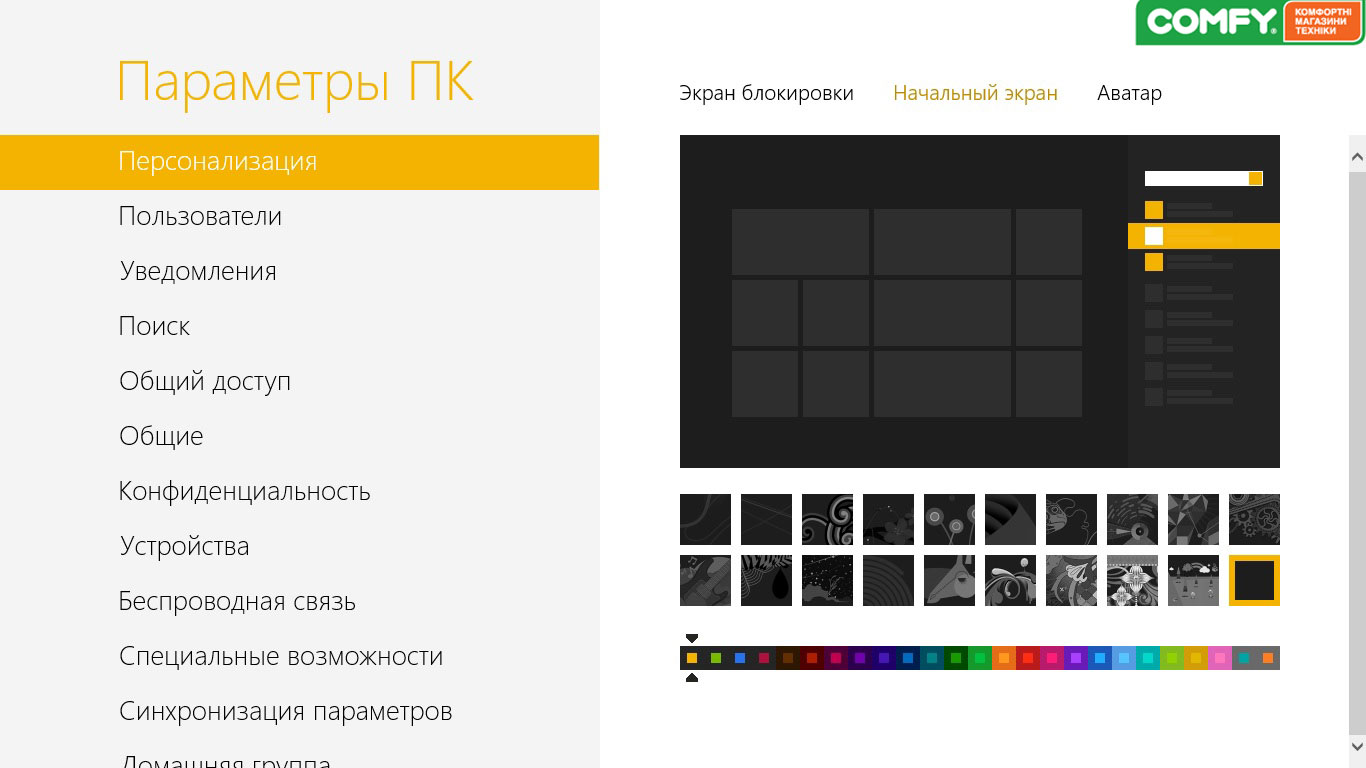
Здесь все упрощено до уровня переключателей и картинок, и хотя продвинутым пользователям для тонкой настройки, по-прежнему, придется побывать в разных уголках устройства, объединение основных параметров в одном месте придется многим по вкусу. Из основных нововведений, которые можно заметить в этом меню, это возможность авторизации пользователя с помощью учетной записи Microsoft и включения синхронизации между компьютерами.
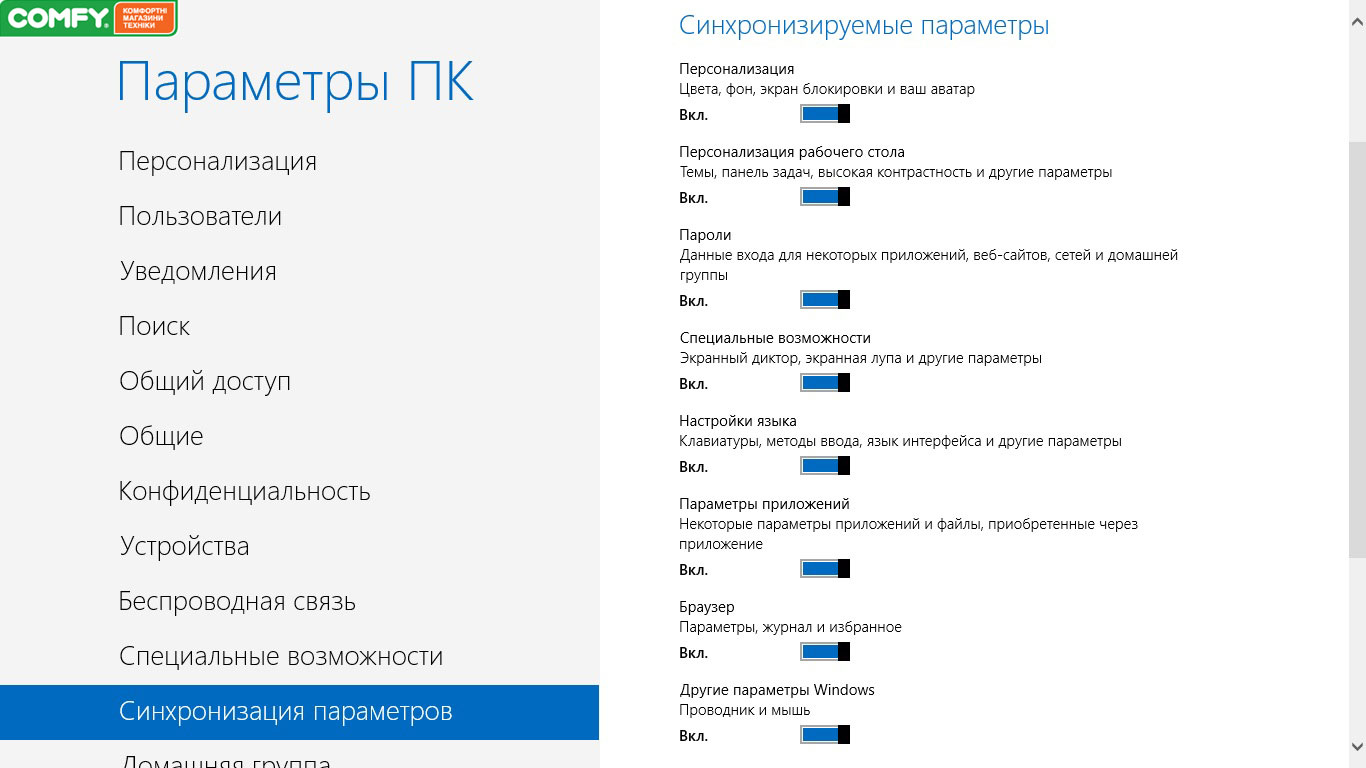
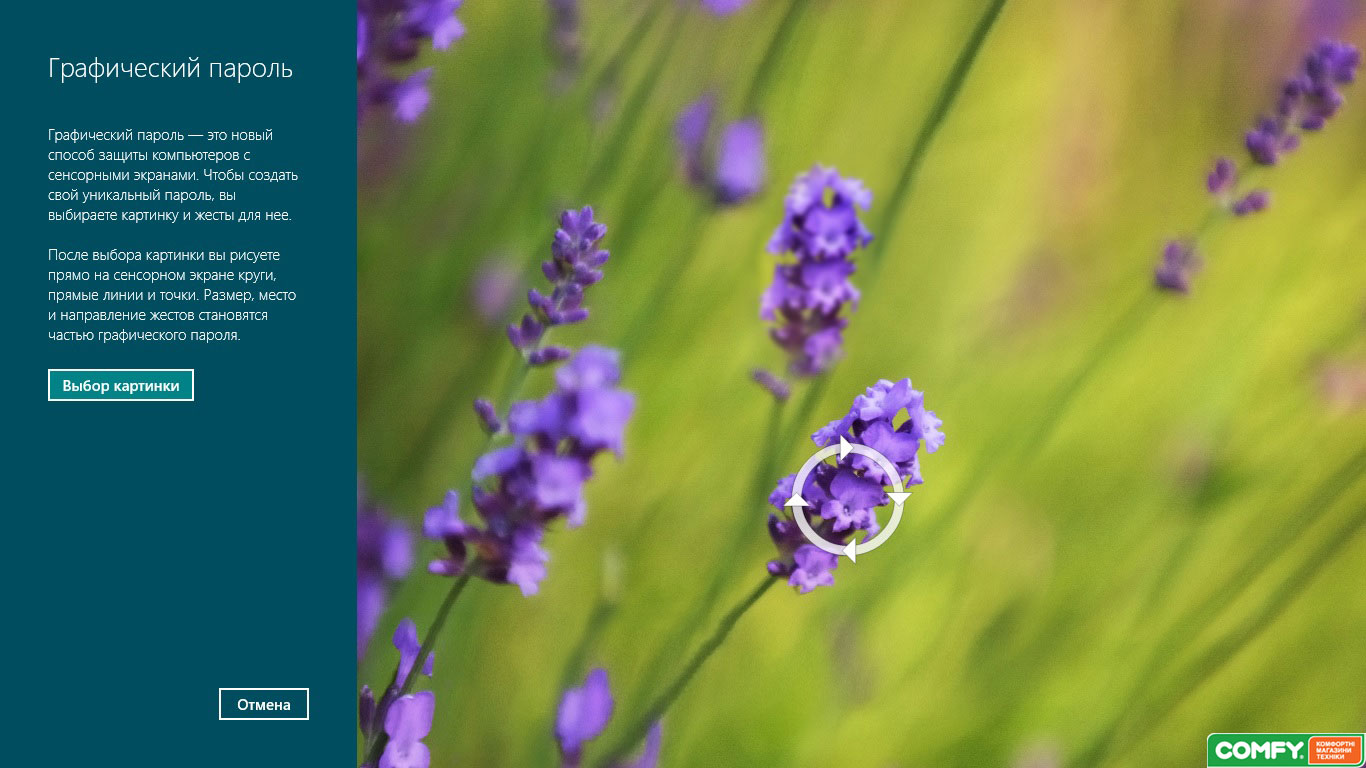
Единые настройки позволят использовать разные устройствами с минимальными затратами времени на персонализацию каждого из них, это большой шаг навстречу мобильности. Если вы планируете использовать все возможности Windows 8, завести такой аккаунт просто необходимо. Еще одним важным пунктом, который появился в параметрах компьютера, стала возможность вернуть компьютер к исходным настройкам, при этом все файлы будут сохранены. Такая функция часто необходима, когда компьютер работает неправильно, и самостоятельно определить причину не представляется возможным. Также систему можно восстановить к исходному состоянию. Среди средств повышения безопасности устройства, появилась функция создания графического пароля, который используется для входа после включения устройства. В принципе, эта функция предназначается владельцам сенсорных устройств, для защиты персонального компьютера, можно использовать и обычный пароль от учетной записи Microsoft или локальной.
Вывод, впечатления от использования
За неделю использования Windows 8 впечатления остались неоднозначными и зависят от того, с какой стороны рассматривать операционную систему. Если рассматривать стартовый экран, как дополнение к существующей базе, оно приятное и добавляет новые сценарии использования. Если посмотреть со стороны полноценной оболочки, то, безусловно, используемым программам требуется время, чтобы обрасти функционалом и стать полной заменой. Одновременно с этим, очень понравилась панель Charms и возможность быстрого перехода на стартовый экран кнопкой Windows и обратно к используемому приложению, например, когда пришло письмо. Казалось бы мелочь, но эти действия быстро вошли в привычку и начали проявляться при домашнем использовании Windows 7;) Еще одним аргументом для обновления является совместимость программ для Рабочего стола от предыдущих версий, это действительно важно при переходе. Конечно, как и любая новая операционная система, Windows 8 требует привыкания, и к этому просто нужно быть готовым. В сухом остатке, опыт использования больше положительный, чем негативный. Windows 8 действительно открывает новые горизонты использования, и уже сейчас многие компании представляют свои продукты на ней. В наших магазинах уже есть несколько устройств с этой операционной системой, и мы с удовольствием поможем вам подкрепить данный материал практикой. Также операционная система представлена в отдельной продаже в коробочном варианте. Надеемся, наш обзор был полезен. На ваши вопросы, как всегда, готовы ответить в социальных сетях! Спасибо за прочтение и хорошего вам дня! ;)